クリップ:投稿の保存
X・Bluesky・Threads の投稿を右クリックしてローカルに保存し、あとから検索したりファイルへ書き出したりできる機能です。
Pro でなくても利用できます(無料機能)。
投稿をクリップする
X・Bluesky・Threads いずれかのカラムで投稿を右クリックすると、コンテキストメニューに 「この投稿をクリップ」 が表示されます。
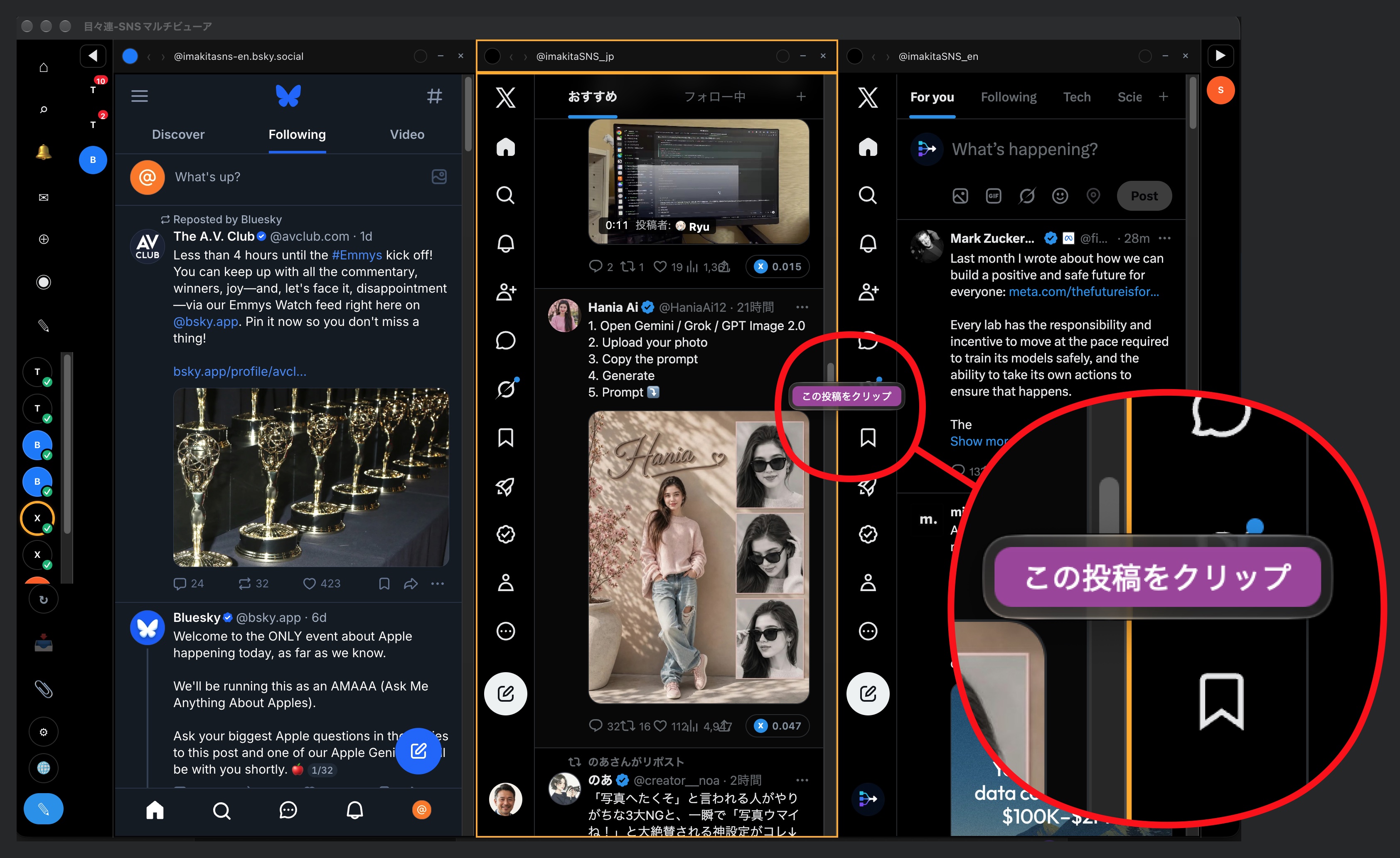
選択すると、以下の情報が保存されます。
- 本文
- 投稿者名・ハンドル
- 添付画像
- 投稿日時
- (Xの場合)表示されていれば X Score
対応サービス
クリップできるのは X・Bluesky・Threads の投稿のみです。mixi2・Substack の投稿は対象外で、右クリックメニューにも表示されません。
同じ投稿をもう一度クリップしても新しいレコードとしては追加されず、既存のクリップの内容が最新の状態に更新されます。
タグを付ける
「この投稿をクリップ」を選ぶとすぐに保存され、続けてタグ選択のポップアップが表示されます。
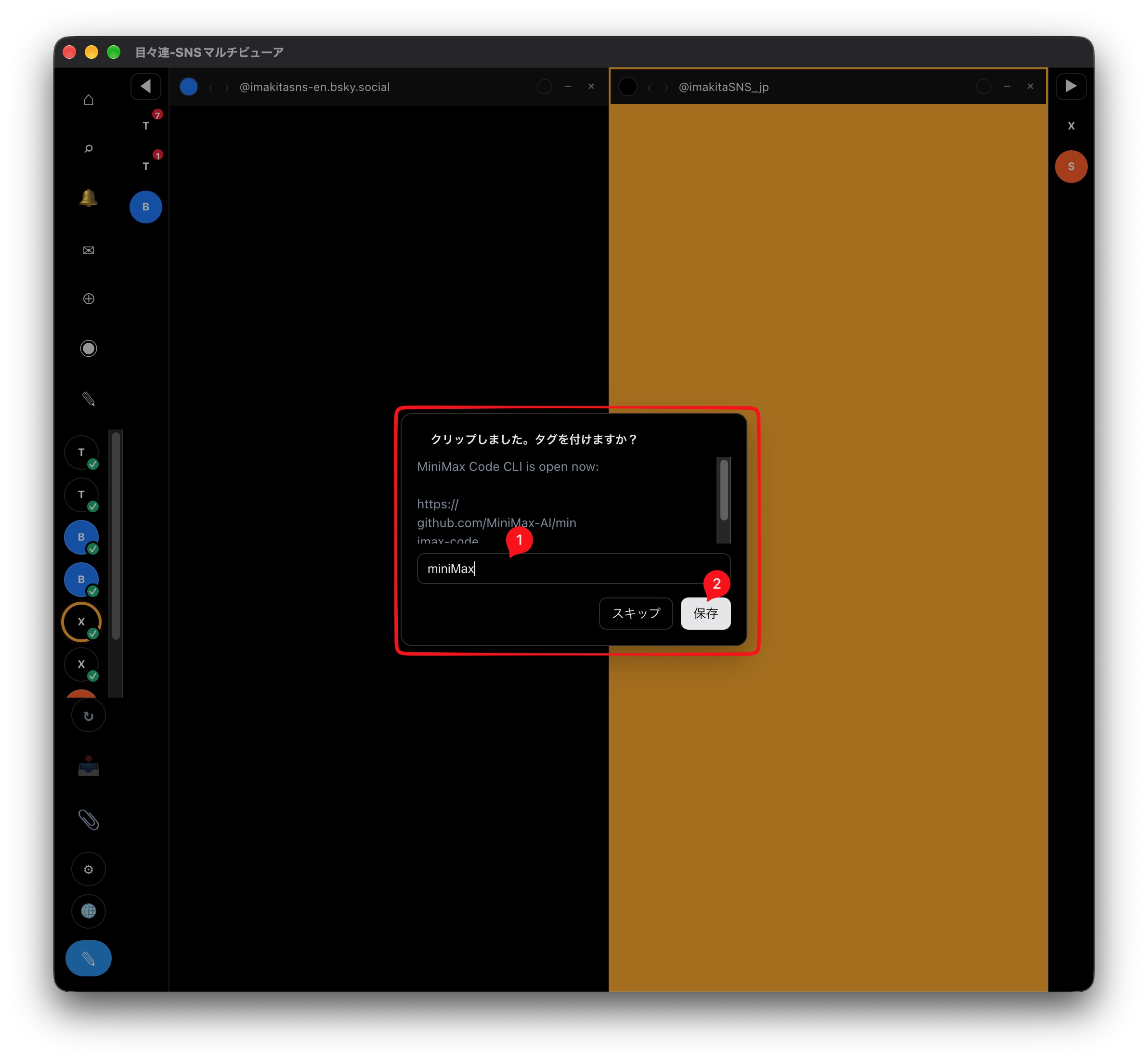
- すでに使ったことのあるタグは候補として表示され、クリックするだけで追加できます。
- 候補にないタグ名を入力して Enter または ,(カンマ) を押すと、新しいタグとしてその場で作成・追加されます。
- 保存 でタグを確定します。スキップ を選んでもクリップ自体はすでに保存済みなので、失われることはありません(タグなしのまま保存されます)。
タグは後からでも自由に追加・変更できます(次項参照)。
クリップの一覧・検索
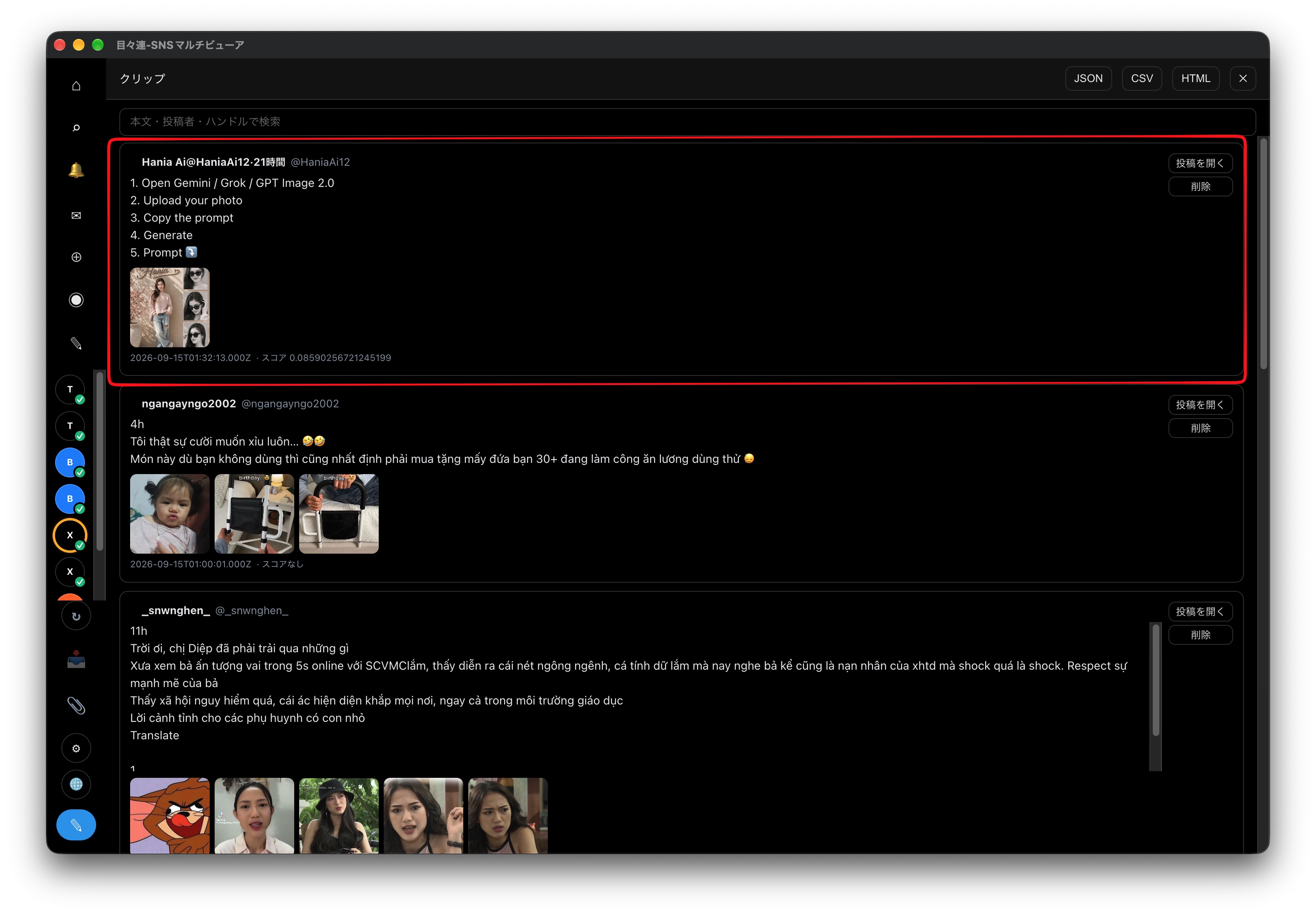
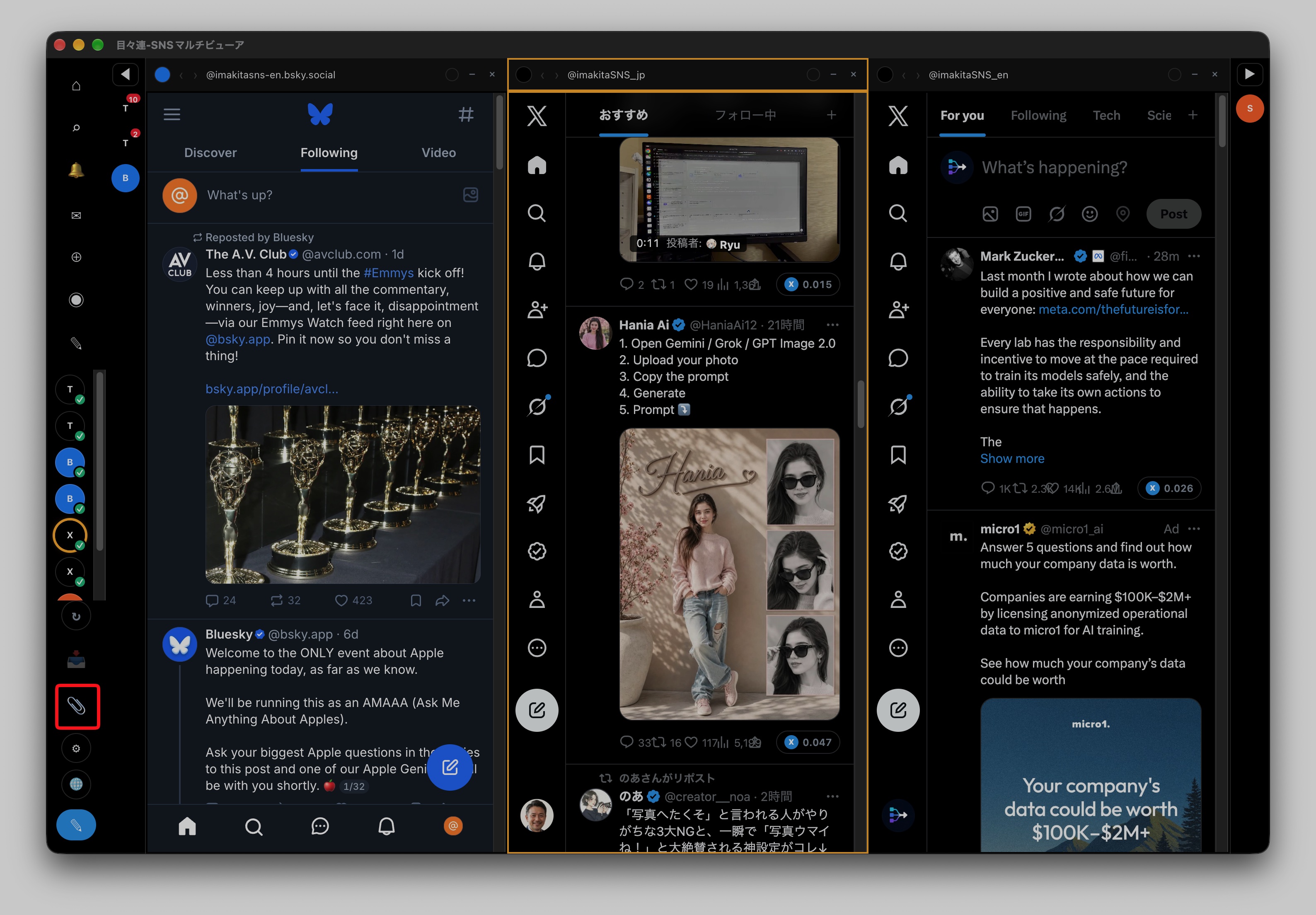
左サイドバーの 📎 アイコンでクリップパネルを開きます。
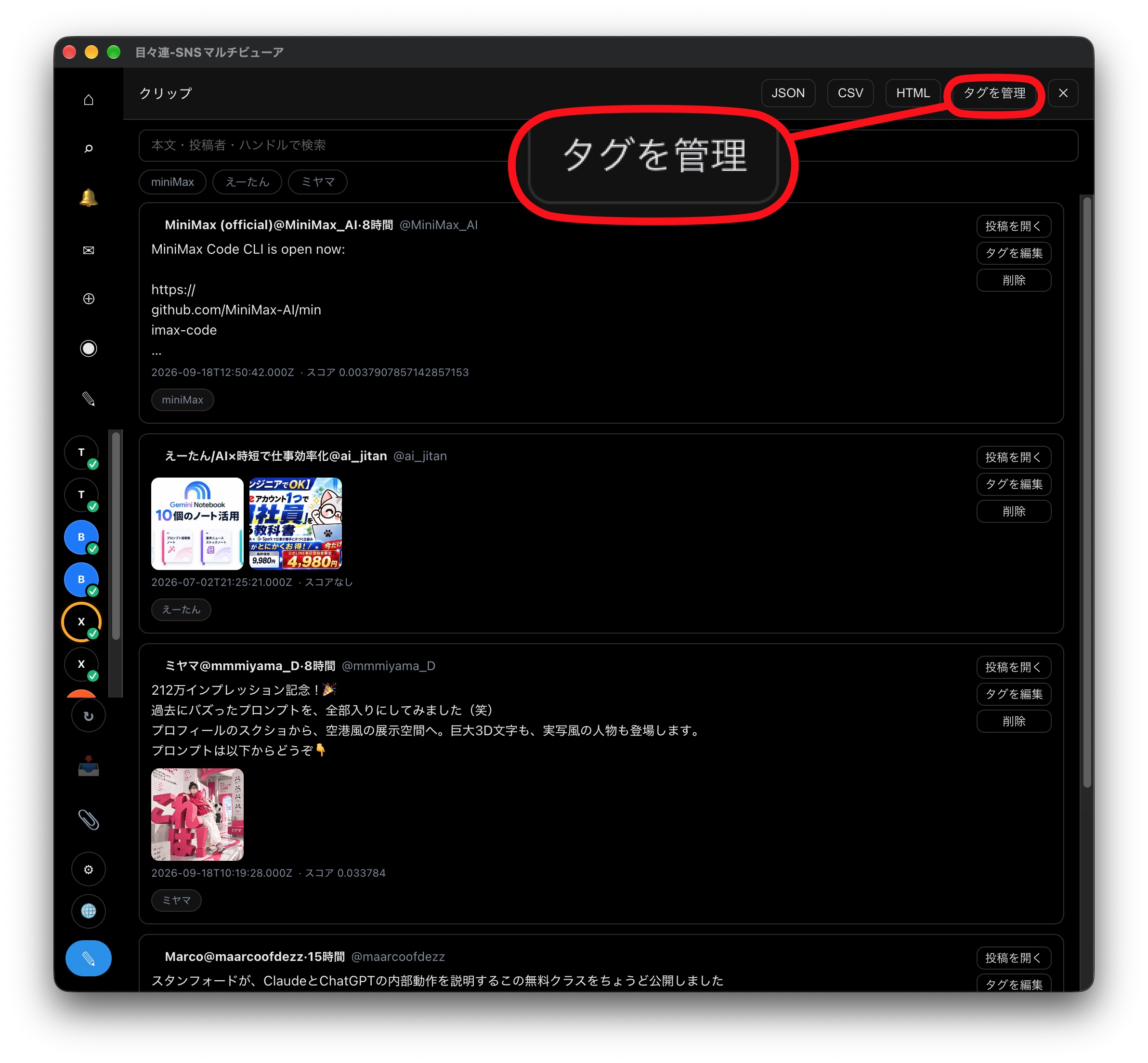
上部の検索欄に入力すると、本文・投稿者名・ハンドルで絞り込めます。検索欄の下にはこれまで使ったタグがチップとして並び、クリックして選択すると、選んだタグのいずれかを含むクリップだけに絞り込めます(複数選択可・OR条件)。もう一度クリックすると選択解除、フィルター解除 で一括解除できます。
各クリップには次の操作があります。
- 投稿を開く — 元の投稿をブラウザで開きます。
- タグを編集 — そのクリップのタグを追加・削除します(クリップ作成時のタグ選択と同じ操作方法です)。
- 削除 — そのクリップを完全に削除します(取り消せません)。
タグの管理
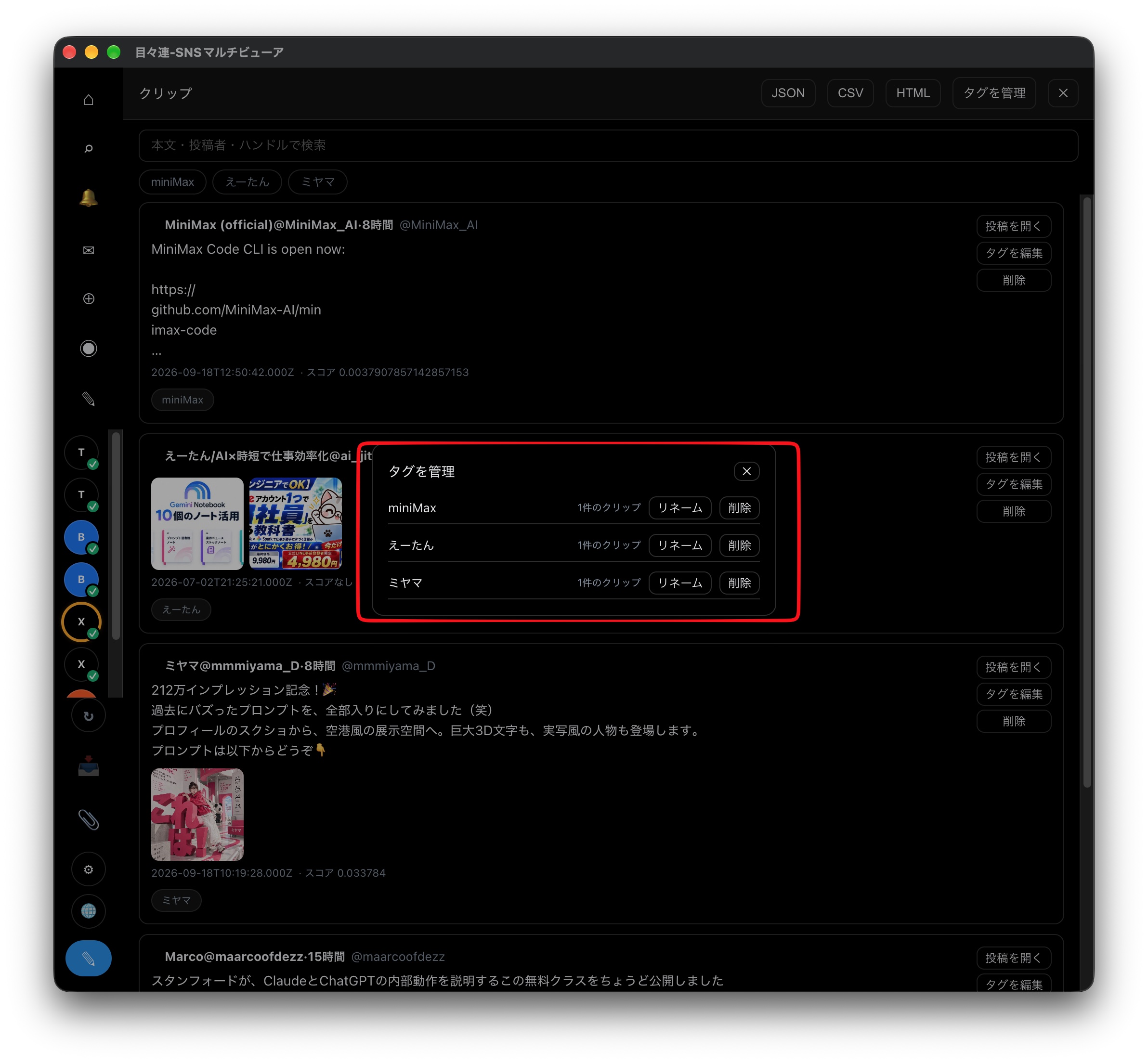
クリップパネル上部の 「タグを管理」 ボタンから、タグ一覧のリネームや削除ができます。
- 各タグにはそのタグが付いているクリップの件数が表示されます。
- リネーム — タグ名を変更すると、そのタグを使っているすべてのクリップに一括で反映されます。
- 削除 — タグそのものを削除します。そのタグを使っているすべてのクリップから一括で外れます(確認ダイアログが表示され、取り消せません)。クリップ自体は削除されません。
エクスポート
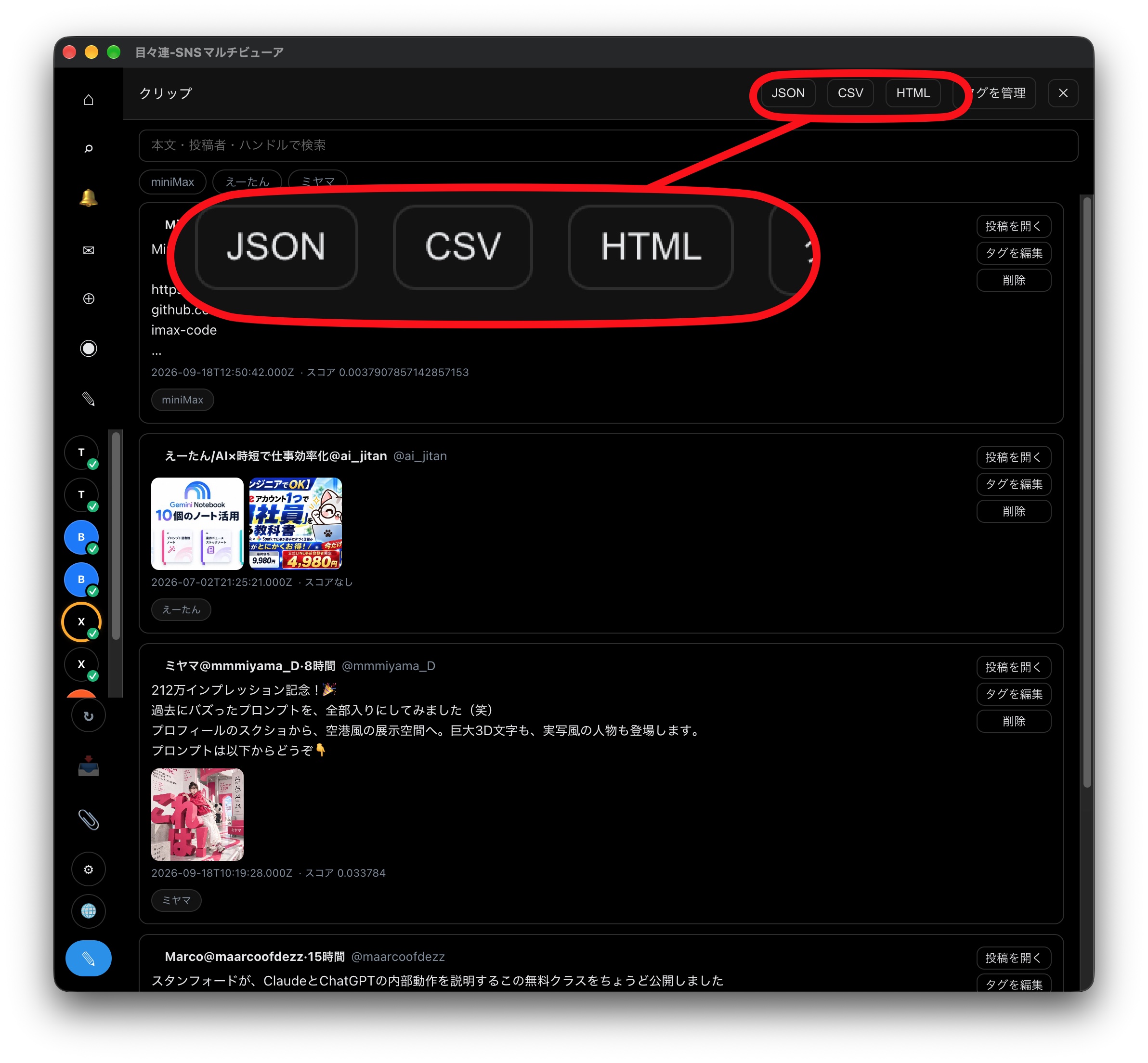
クリップパネル上部のボタンから、保存したクリップをまとめてファイルへ書き出せます。タグも各形式に含まれます。
| 形式 | 内容 |
|---|---|
| JSON | 全項目をそのまま出力します(プログラムでの再利用向け) |
| CSV | 表計算ソフトで開ける形式です(タグは1列に ; 区切りで出力) |
| HTML | 検索機能付きの単体HTMLファイルです(ブラウザだけで閲覧・検索できます) |