カラムの操作
各アカウントは 1 本の カラム(縦長の表示領域)として横並びに表示されます。
画面構成
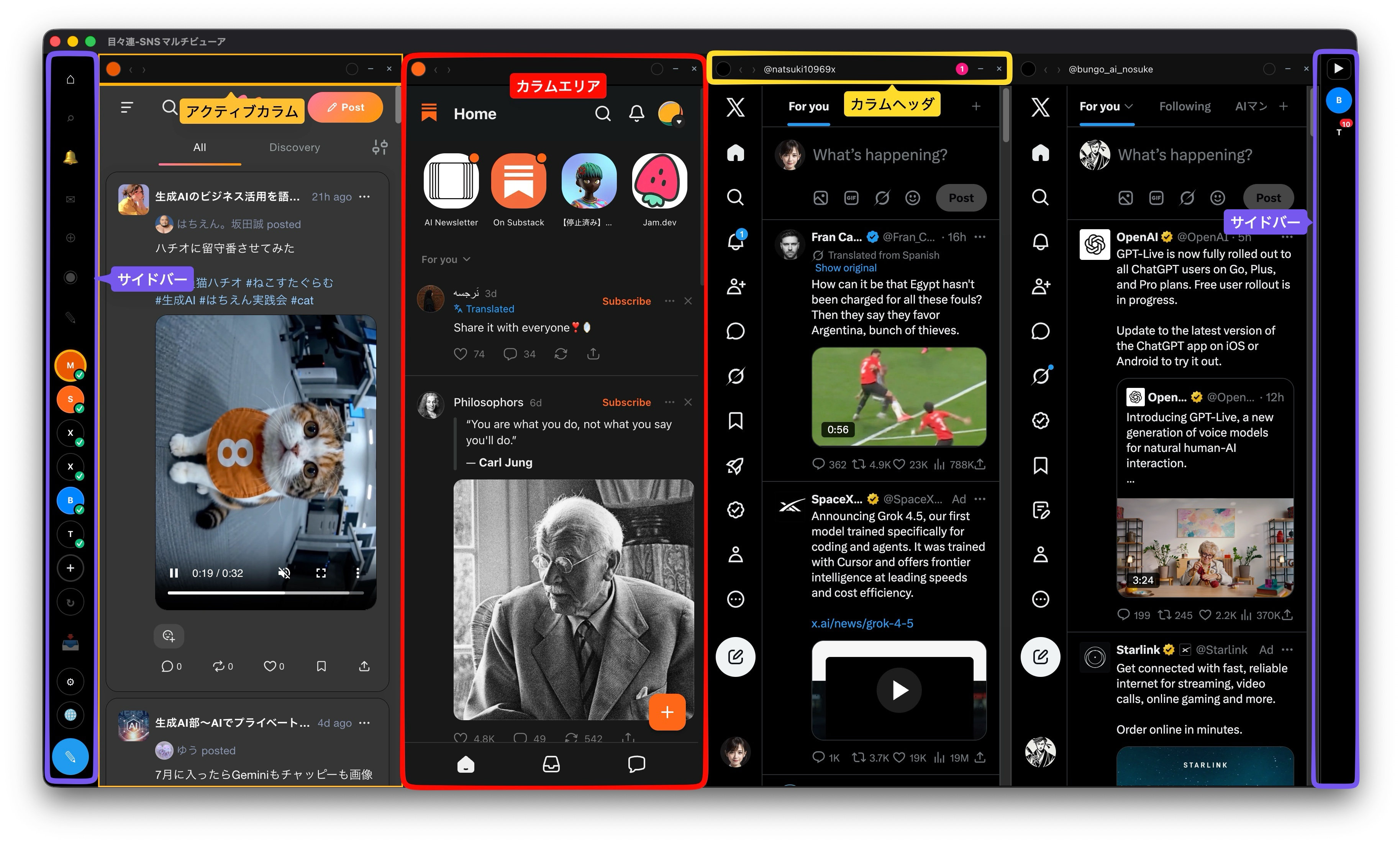
| エリア | 役割 |
|---|---|
| 左サイドバー | ナビゲーション(上段)、アカウントアイコン一覧(中段)、設定 ⚙・言語 🌐・受信箱 📥・投稿 ✎(下段) |
| カラムヘッダー | サービスアイコン・戻る/進む・ユーザー名・未読バッジ・非表示/削除ボタン |
| カラムエリア | 各アカウントの SNS 画面 |
アクティブカラム
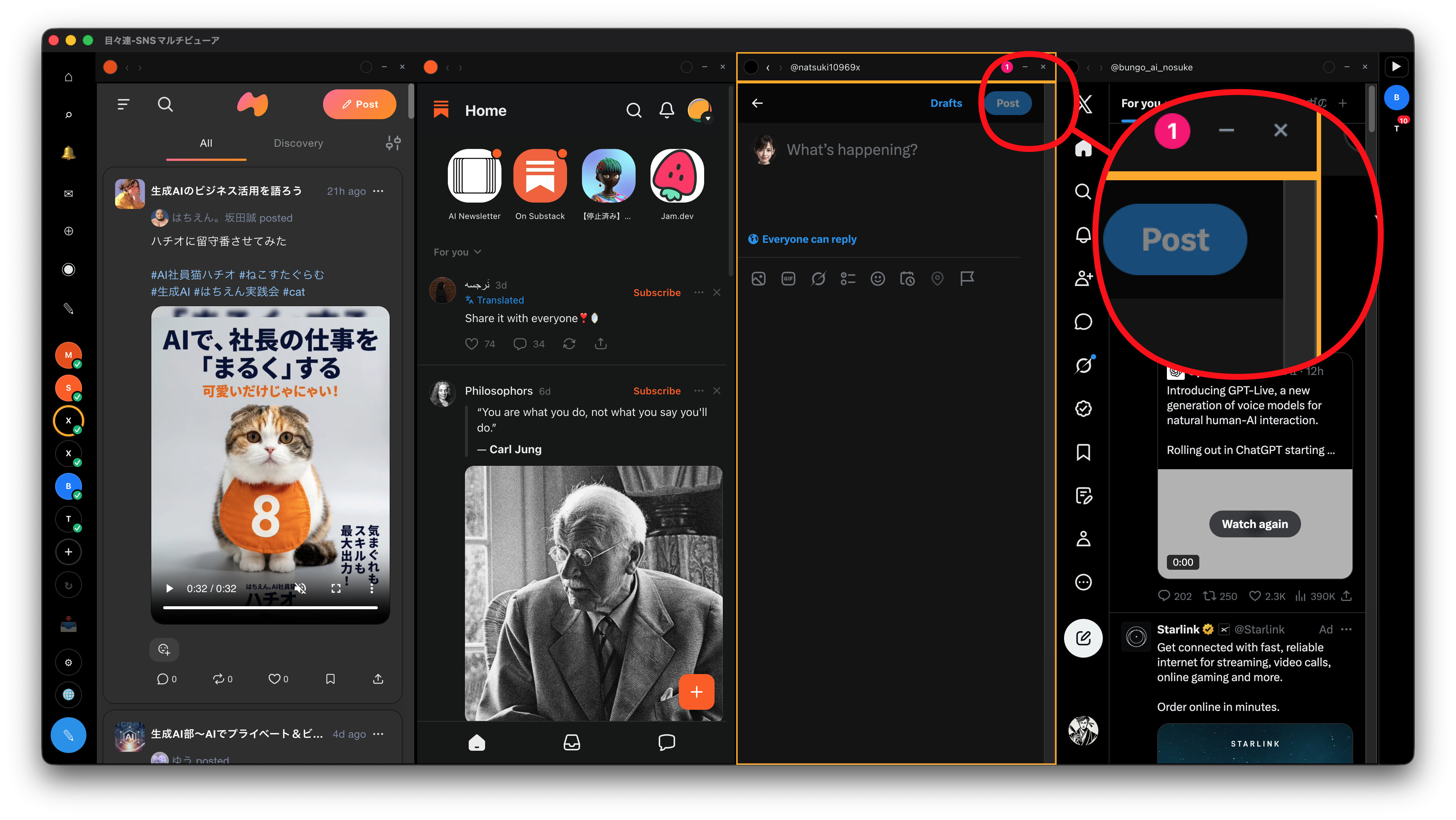
サイドバーのナビ操作や投稿ボタンは、**現在選択中の「アクティブカラム」**に対して働きます。ヘッダーがオレンジ枠で強調され、常に最大 1 つです。カラム(またはそのヘッダー)をクリックすると切り替わります。
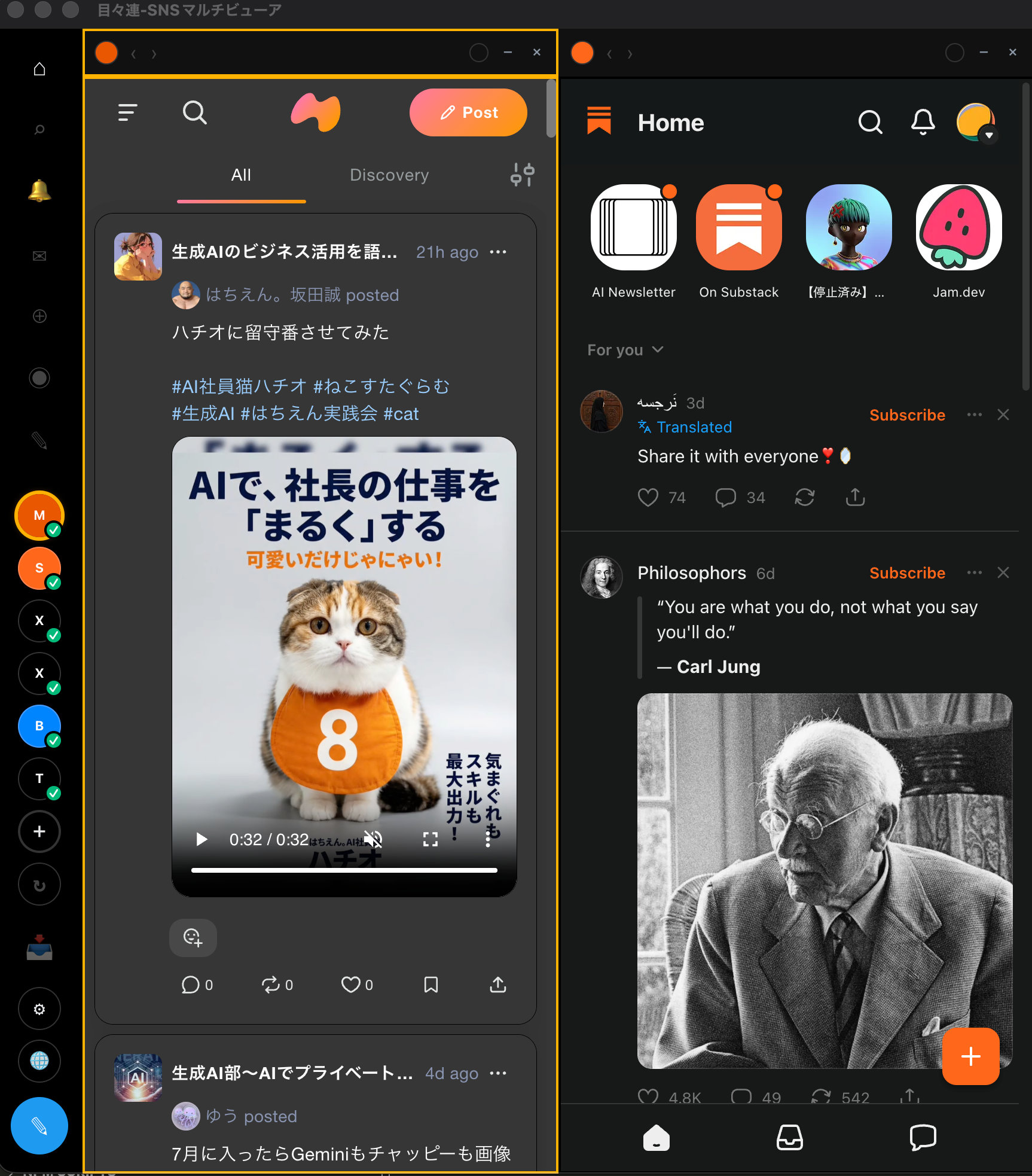
- キーボード:Cmd/Ctrl + 数字(1〜9, 0)で対応するカラムへ切り替え。
ナビゲーション(サイドバー上段)
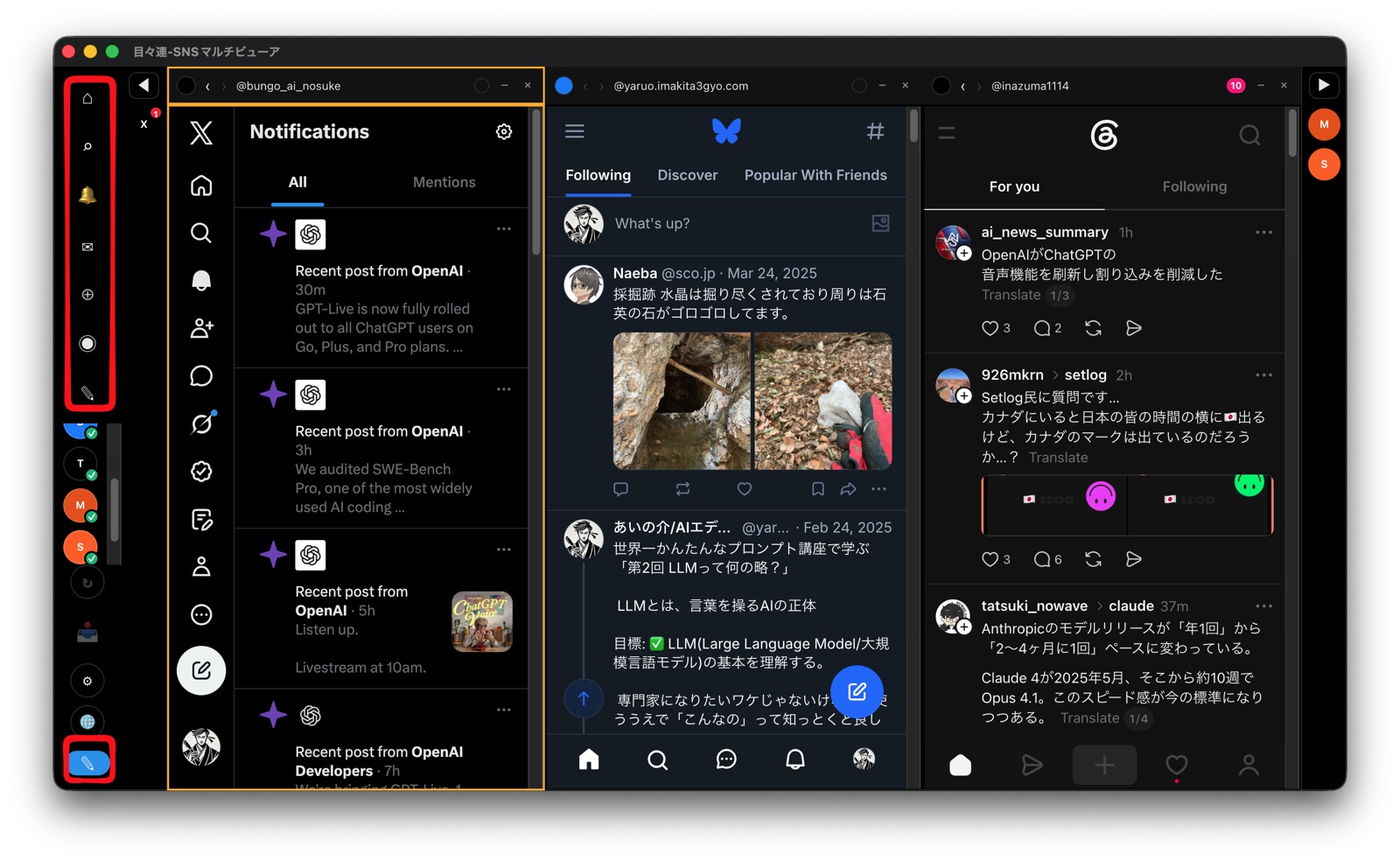
アクティブカラムに対して、ホーム・検索・通知・メッセージ・ブックマーク・プロフィールなどへ移動できます。サービスによって使えない項目は無効(グレー) になります(例:mixi2 / Substack はホーム・プロフィール中心)。
投稿ボタン
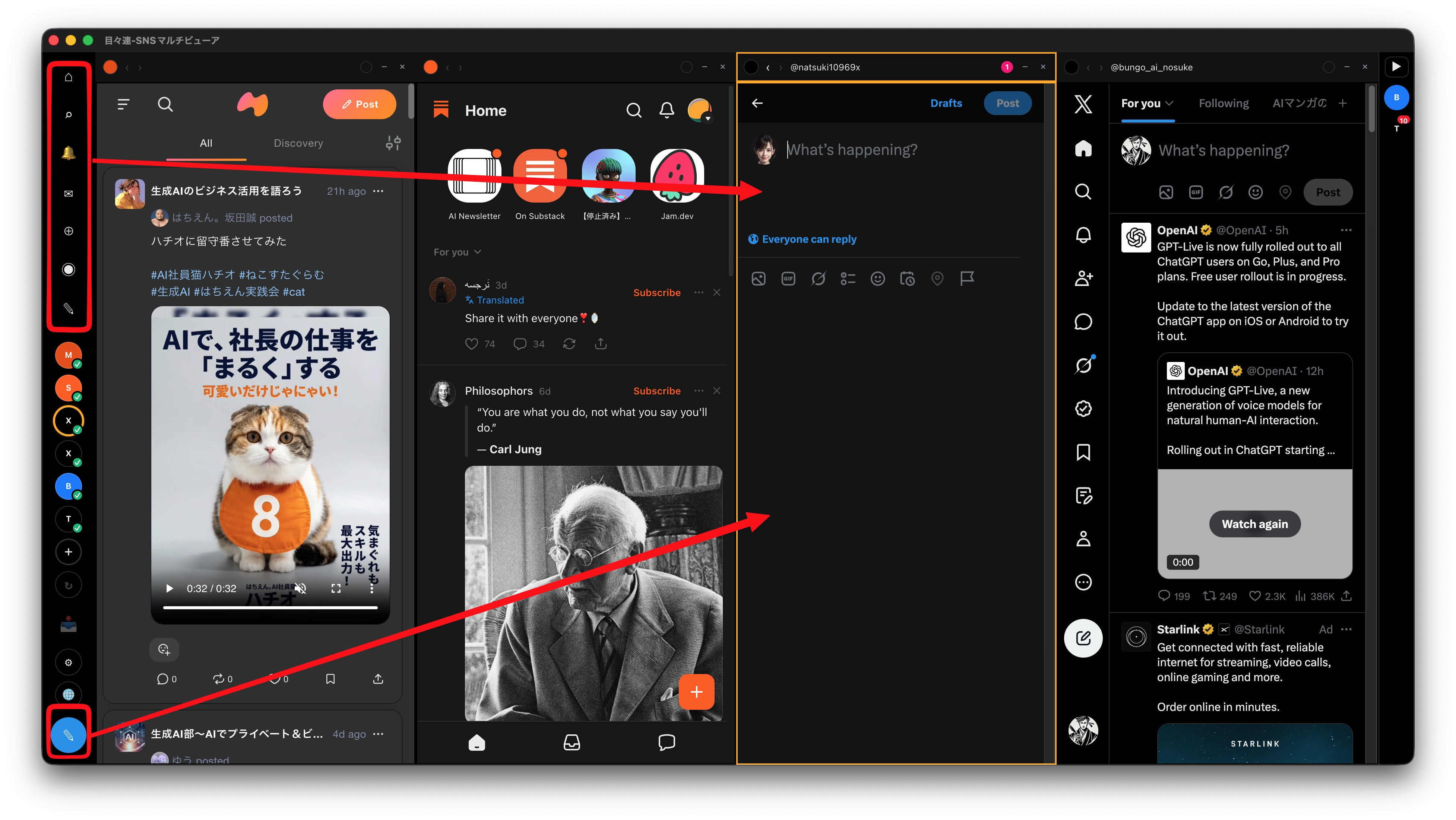
サイドバー下部の ✎(投稿) は、アクティブカラムの 空のコンポーザー を開きます(下書きを流し込む「投下」とは別。投下は 受信箱 から)。
非表示と再表示
- カラムヘッダーの −(非表示) で、そのカラムを画面から一時的に消せます。セッション(ログイン状態)は保持 され、サイドバーのアイコンをクリックすれば再表示されます。
- ヘッダーの ×(削除) はアカウント自体を削除します(セッションデータも完全に削除・取り消し不可)。
並べ替え・スクロール
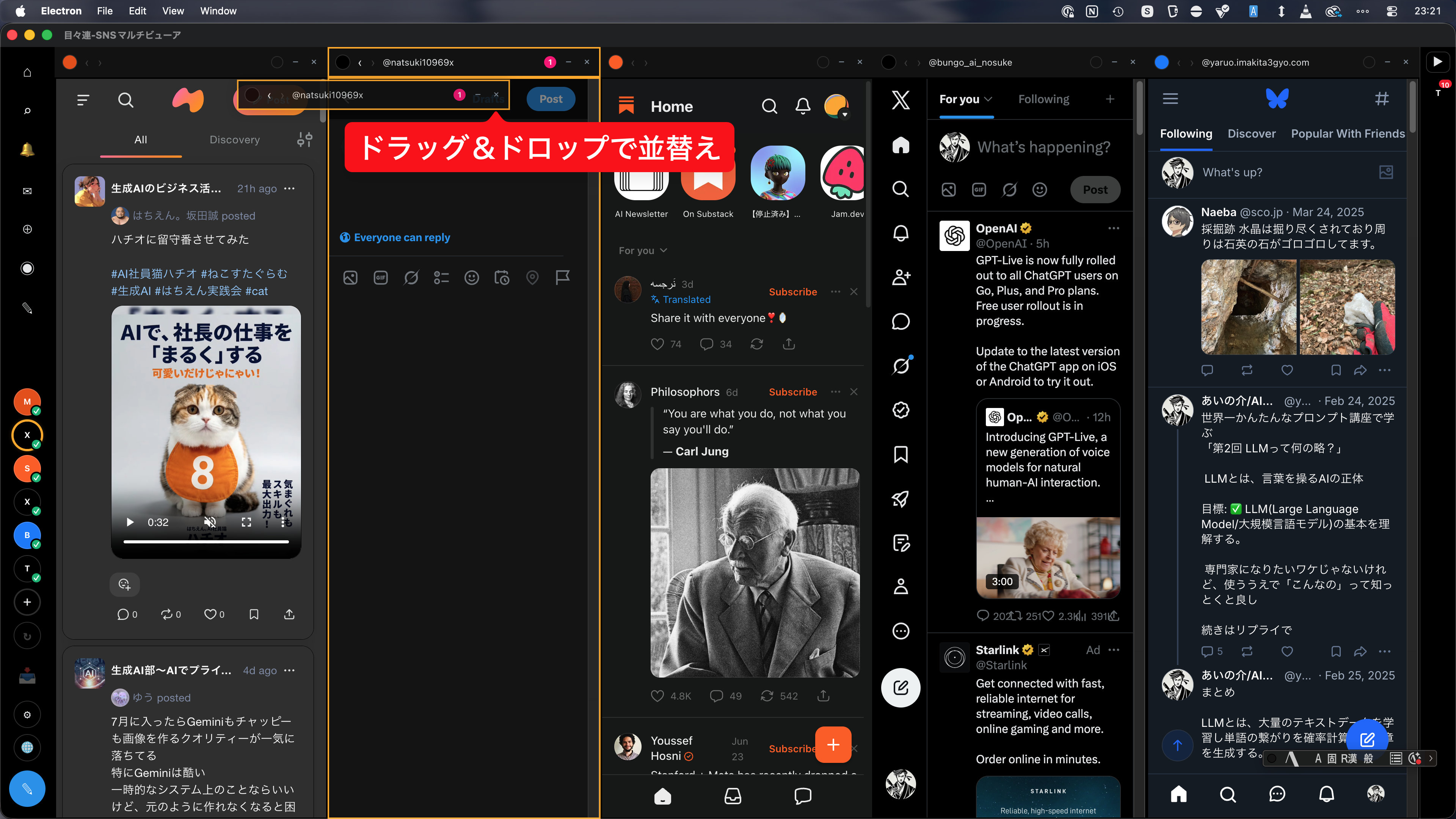
- カラムヘッダーを ドラッグ して並べ替えできます。
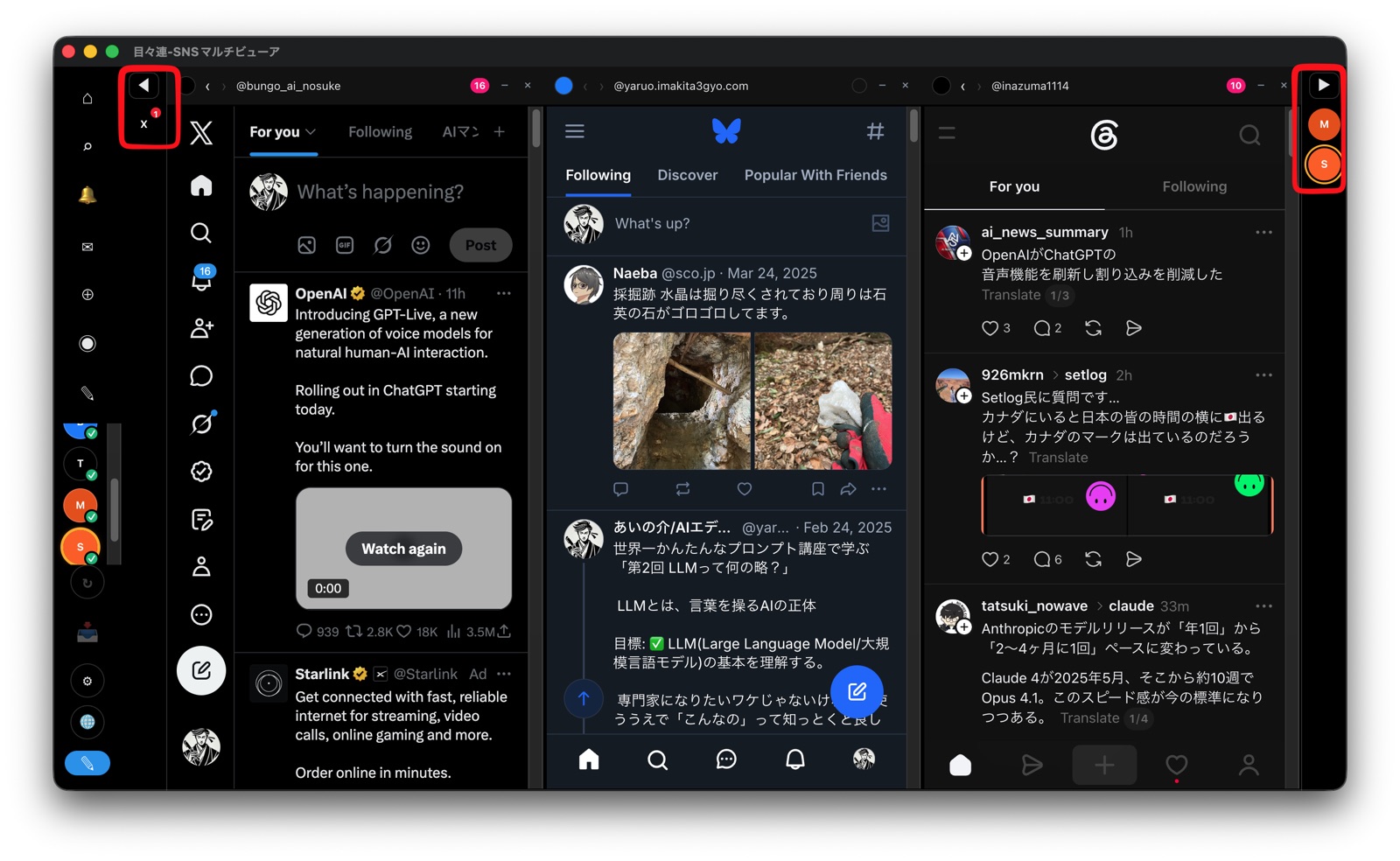
- カラムが画面幅に収まらない場合、左右端に ◀▶ のレールが出て、表示範囲をスクロールできます。
リンクのURLをコピー
投稿内のリンクを 右クリック すると、コンテキストメニューに 「リンクのURLをコピー」 が表示されます。選択すると、そのリンクのURLがクリップボードにコピーされます。

X / Bluesky / Threads / mixi2 / Substack のすべてのカラムで利用できます。
ヒント
X / Bluesky / Threads の投稿を右クリックした場合は、リンクの上でなくても 「この投稿をクリップ」 も同時に表示されます。投稿そのものの保存については クリップ:投稿の保存 を参照してください。