受信箱:取り込みと投下
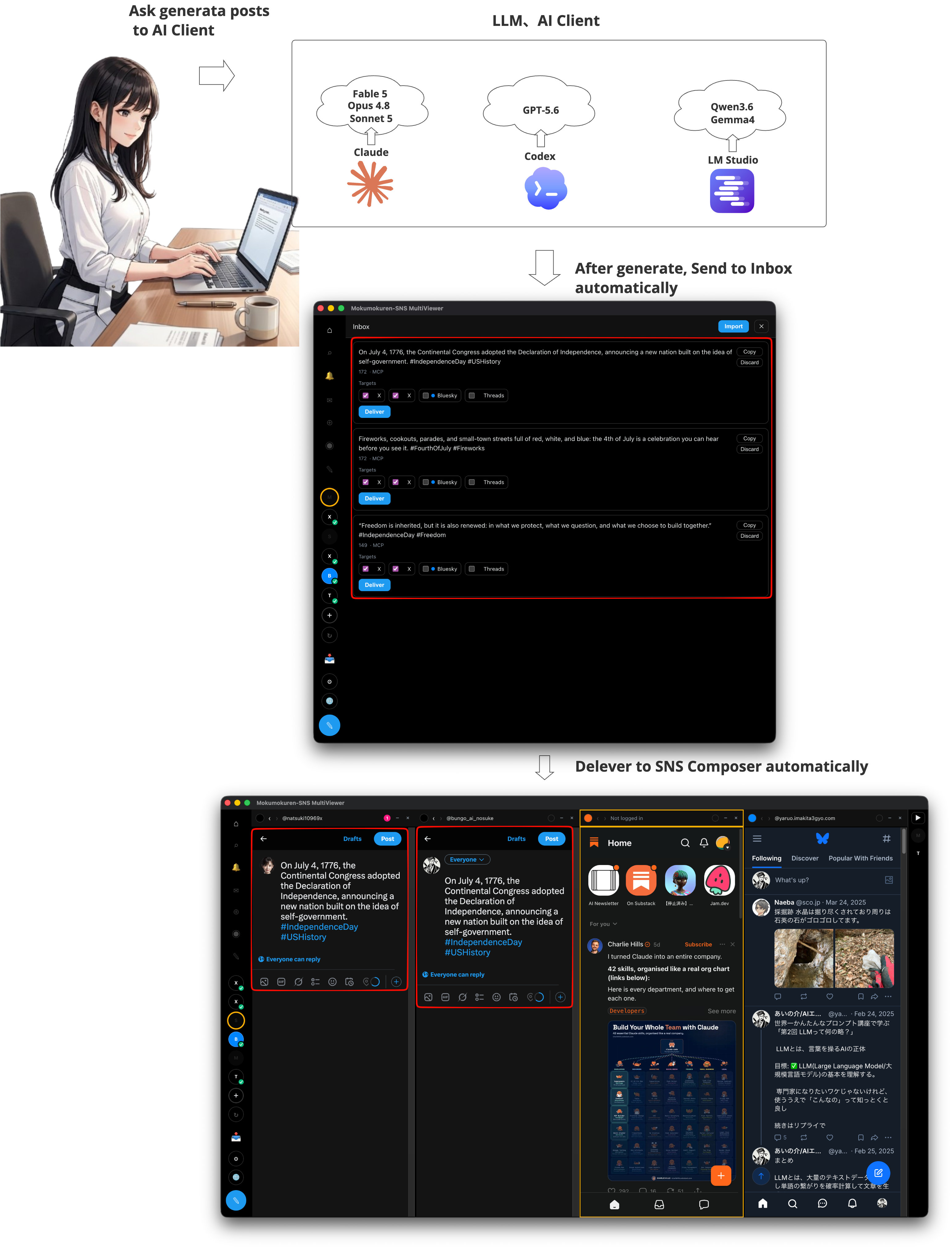
mokumokuren の中心となる機能です。外部 LLM が作った下書きを取り込み(Ingestion)→ 投稿先を選び(Routing)→ 投稿フォームへ投下(Delivery) します。
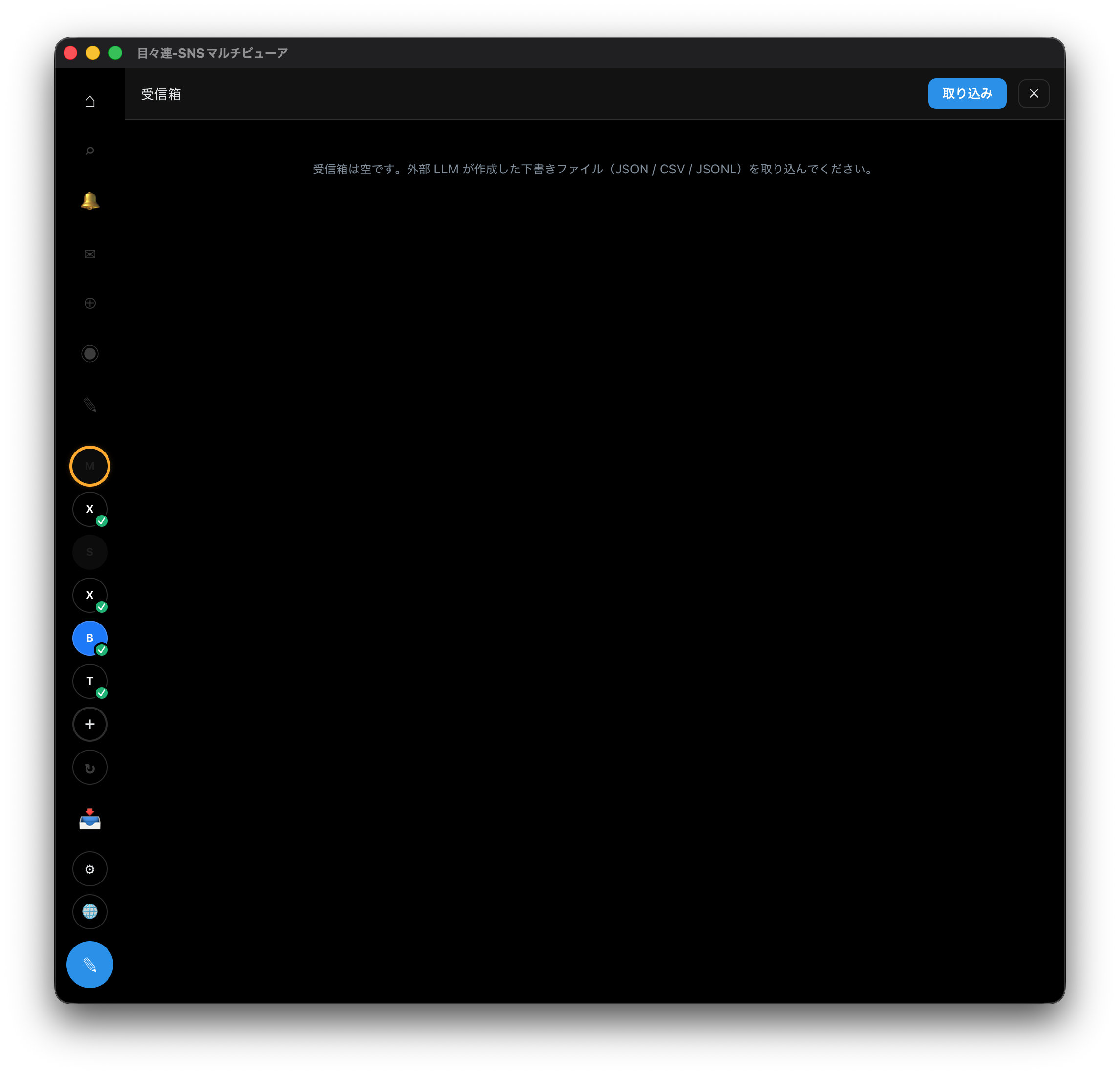
左サイドバーの 📥 で受信箱を開きます。
:::info Pro 機能 下書きの 取り込み(ファイル / MCP) は Pro 機能です。詳しくは Pro を参照。 :::
下書き(Draft)の形式
取り込めるのは、mokumokuren の形式に沿った下書きです。各項目:
| 項目 | 必須 | 説明 |
|---|---|---|
text | ✔ | 本文(最大 100,000 字。サービス別の文字数制限は課しません) |
title | タイトル(任意・記事向け) | |
format | text または markdown(既定 text) | |
serviceHints | 投下先サービスの初期選択ヒント(x / bluesky / threads / mixi / substack) | |
clientId | 冪等キー(同じ ID の再取り込みは重複としてスキップ) |
取り込み(2 経路)
1. ファイル取り込み(File Import)
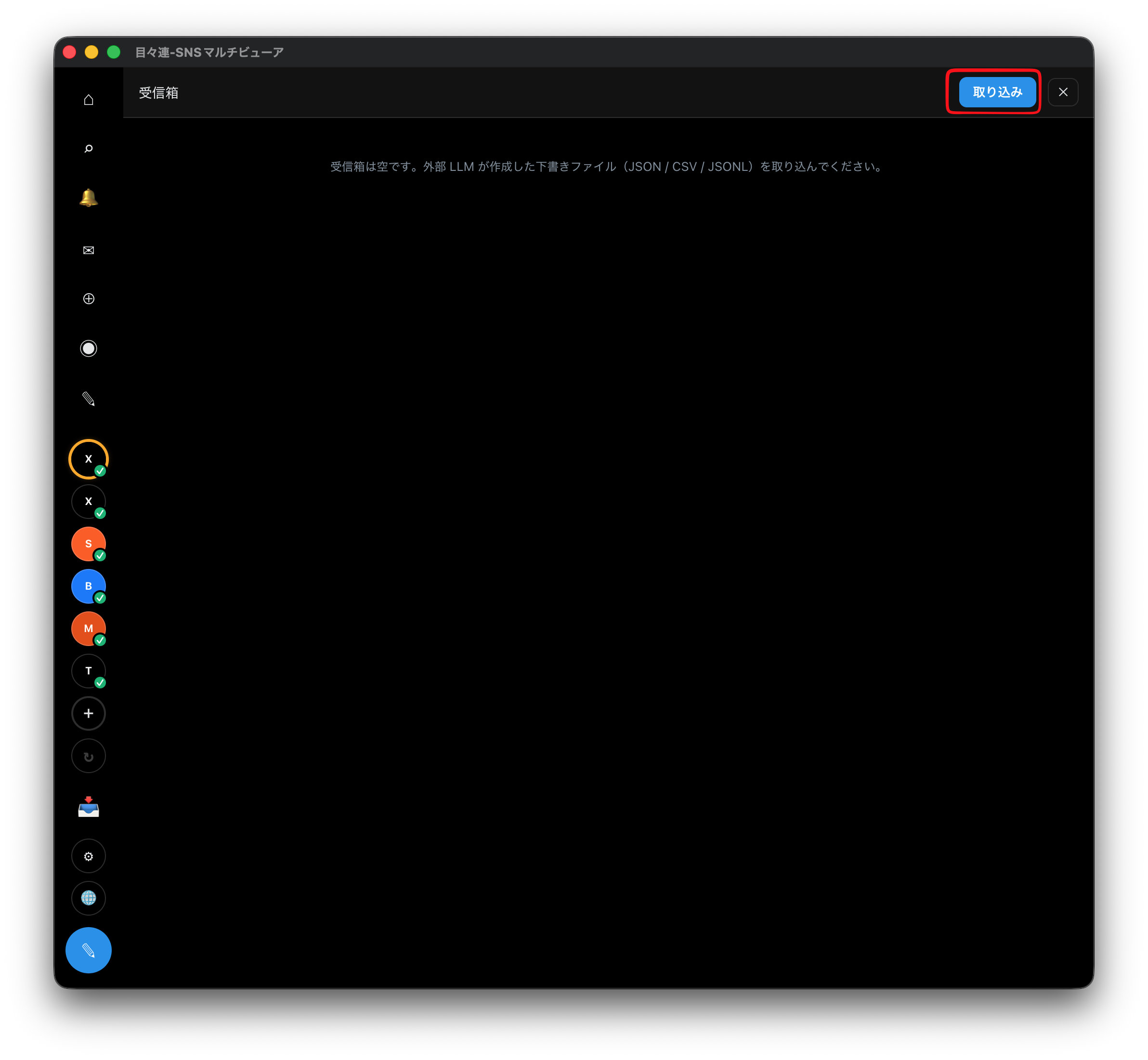
- 受信箱の 「取り込み」 ボタンを押す。
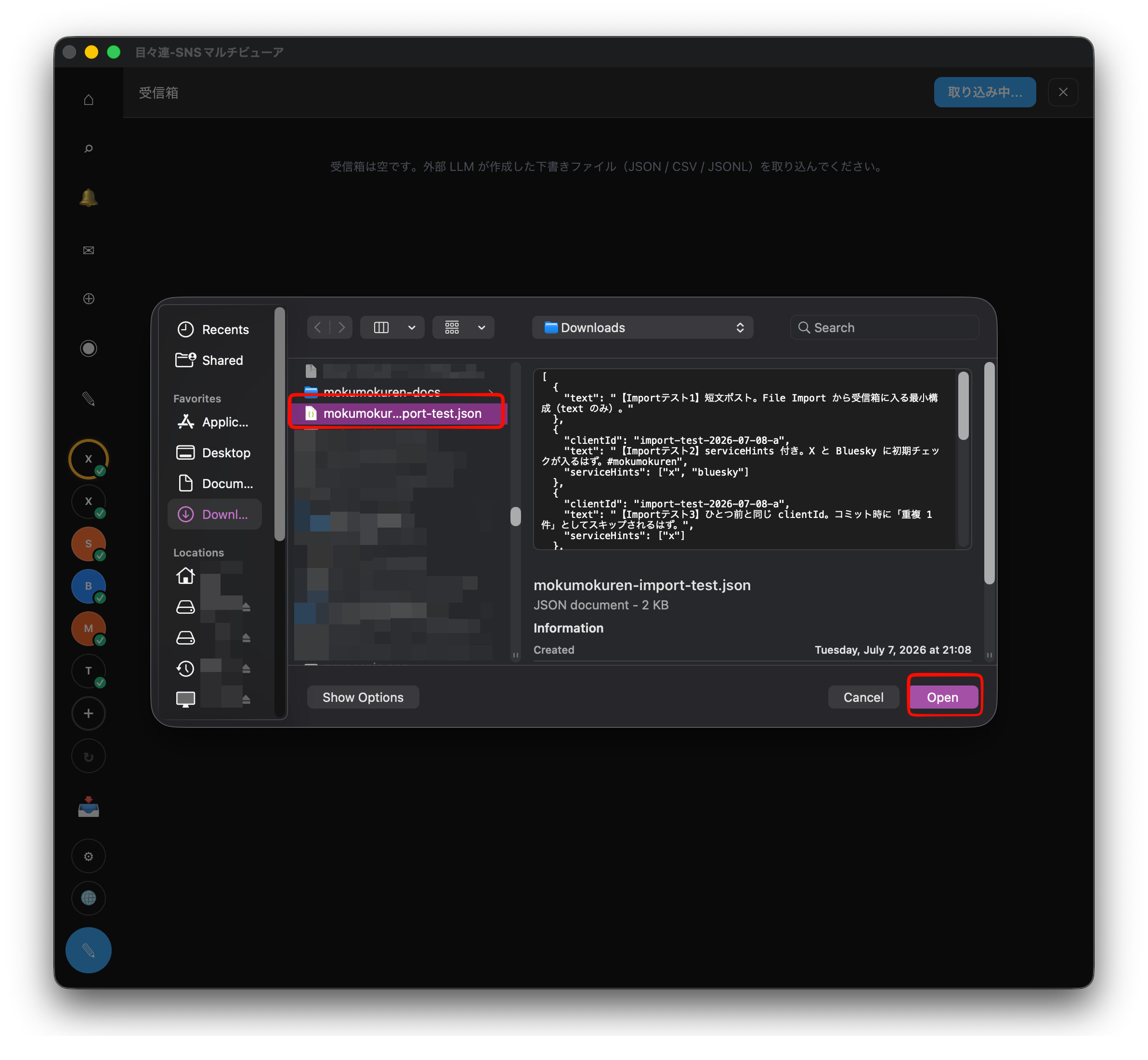
- JSON / CSV / JSONL ファイルを選択。
- プレビュー(受理/却下と理由)が表示される。
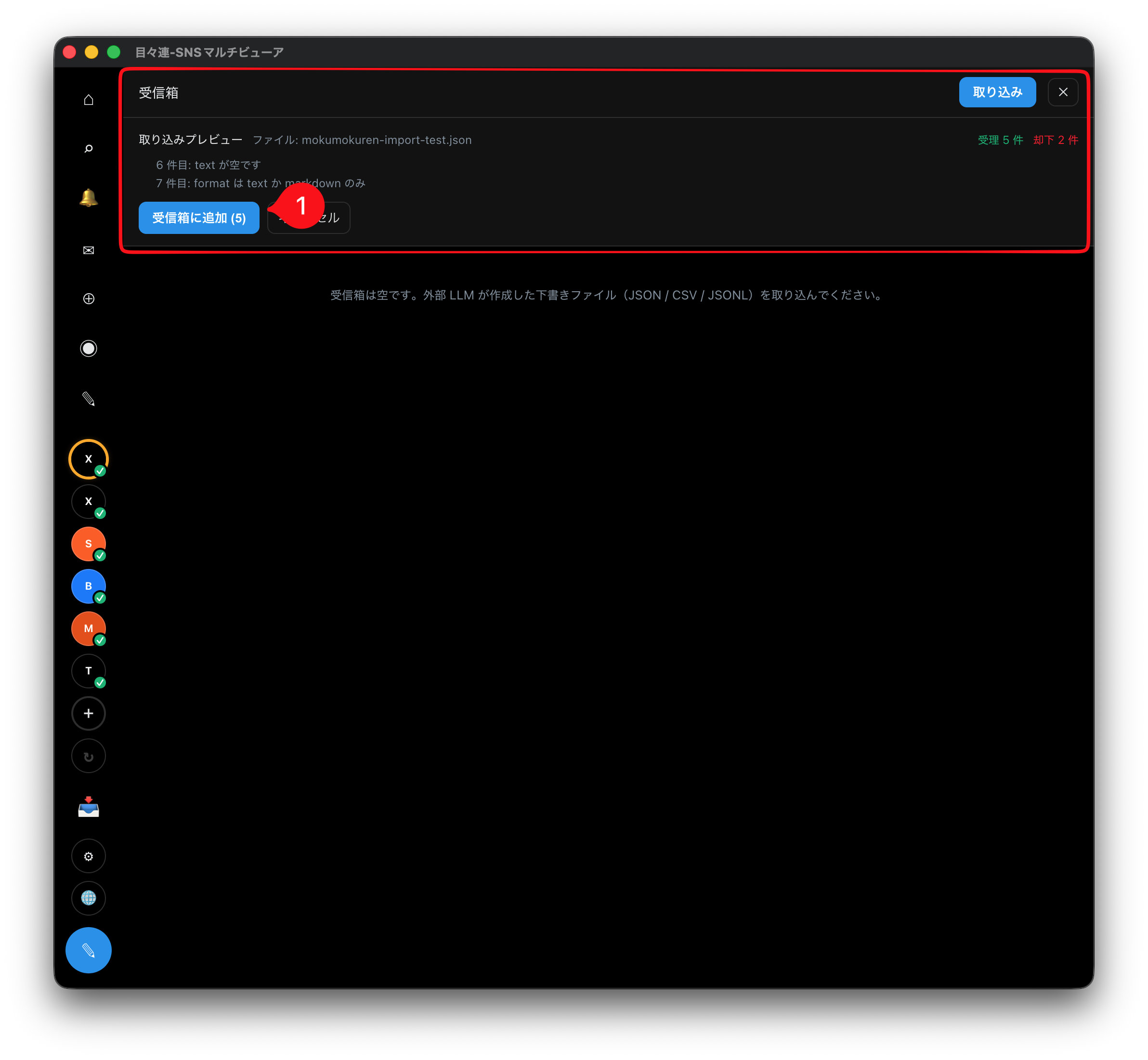
- 「受信箱に追加」 で確定。
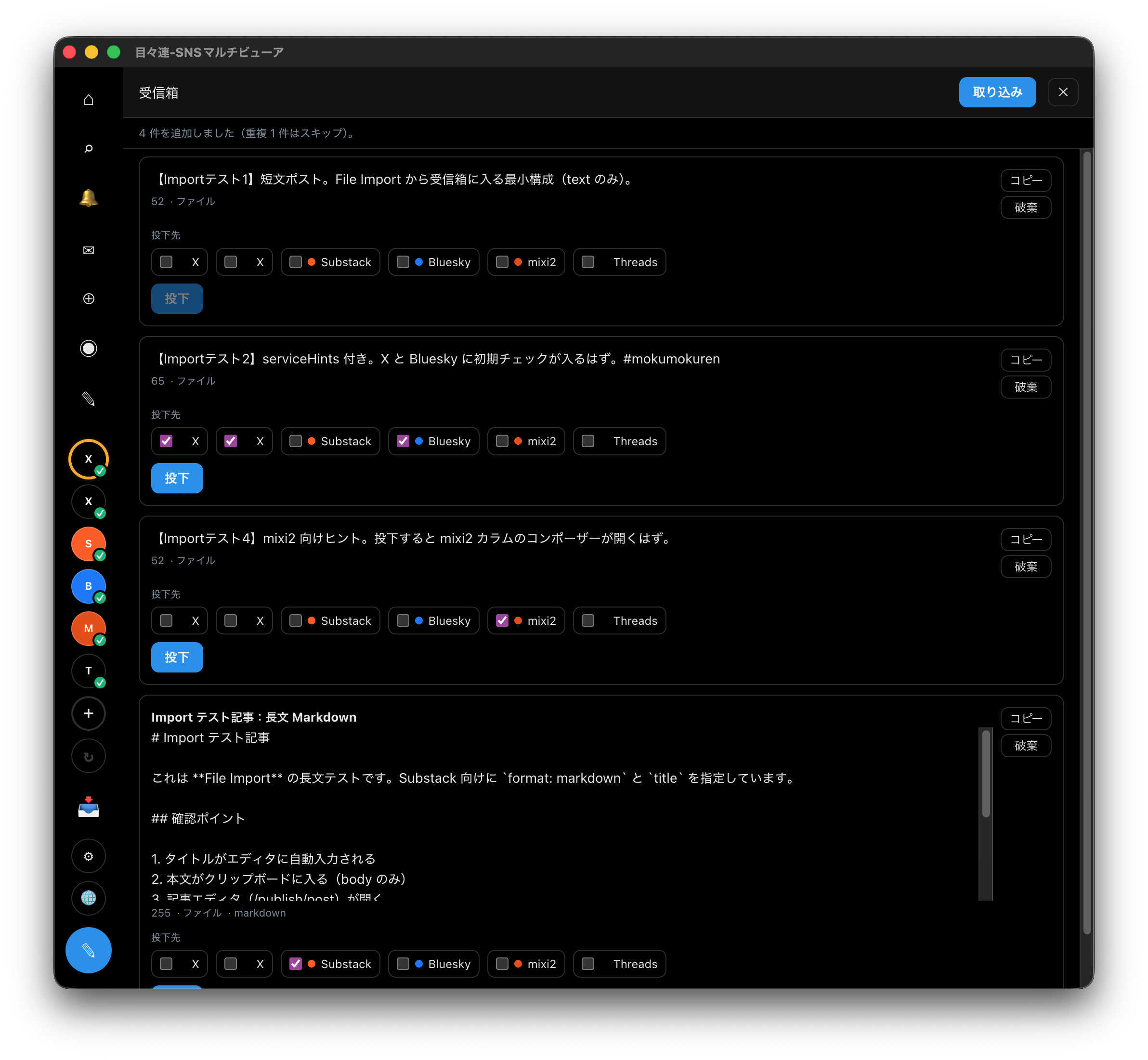
JSON はトップレベルが下書きの配列(単一オブジェクトや {"drafts":[...]} も可)。CSV はヘッダ行に text,title,format,serviceHints,clientId(serviceHints は ; か | 区切り)。
2. MCP 連携
Claude Desktop / Codex などの AI クライアントから submit_drafts で直接送れます。→ MCP 連携
振り分け(Routing)
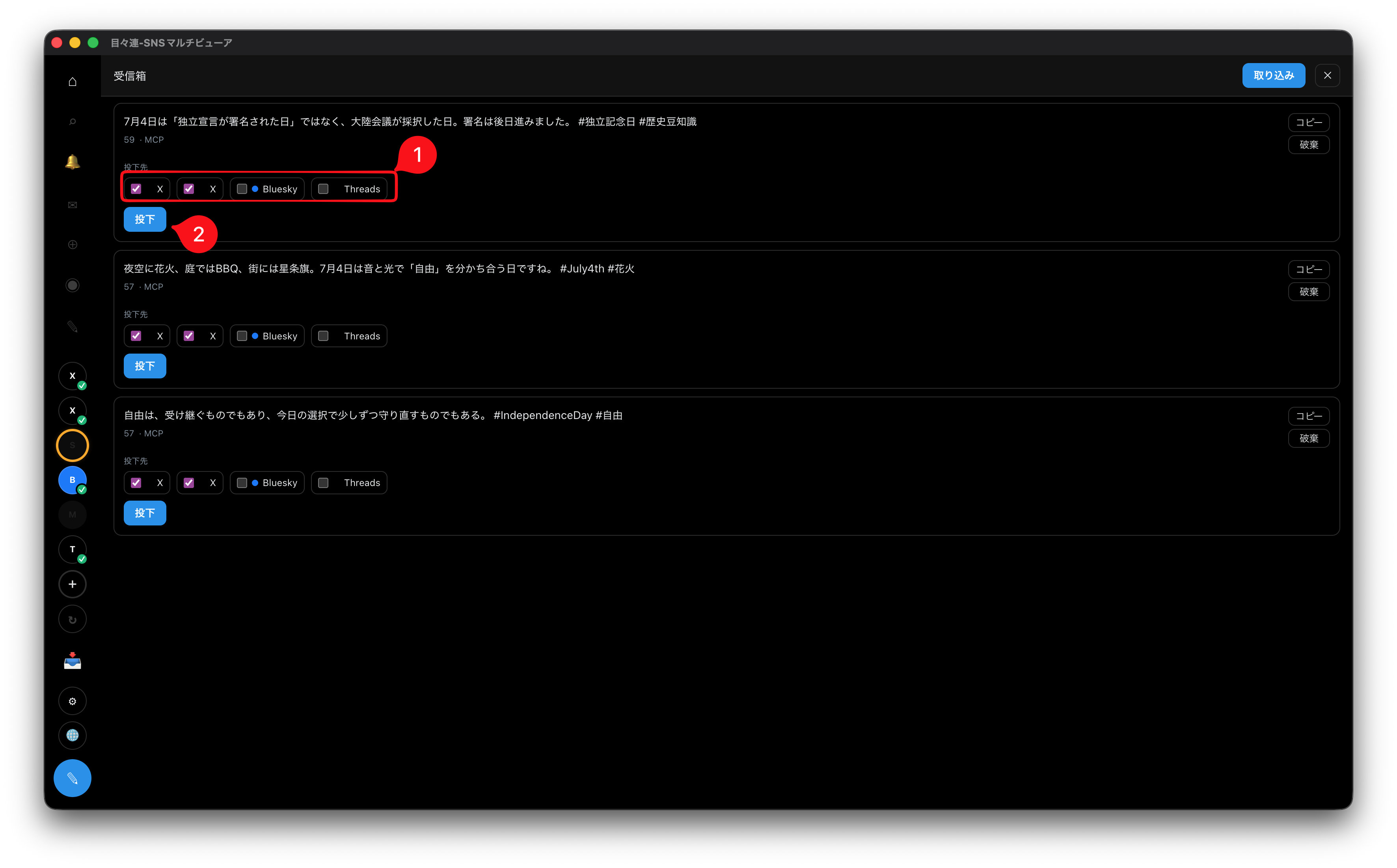
受信箱の各下書きには、ログイン済みアカウントのチェックボックスが並びます。serviceHints に合うものが最初からチェックされています。1 つの下書きを複数アカウントへクロス投稿できます。
- 未ログインのアカウントは投下先になりません。
- 非表示のアカウントも、投下時に自動で再表示されます。
投下(Delivery)
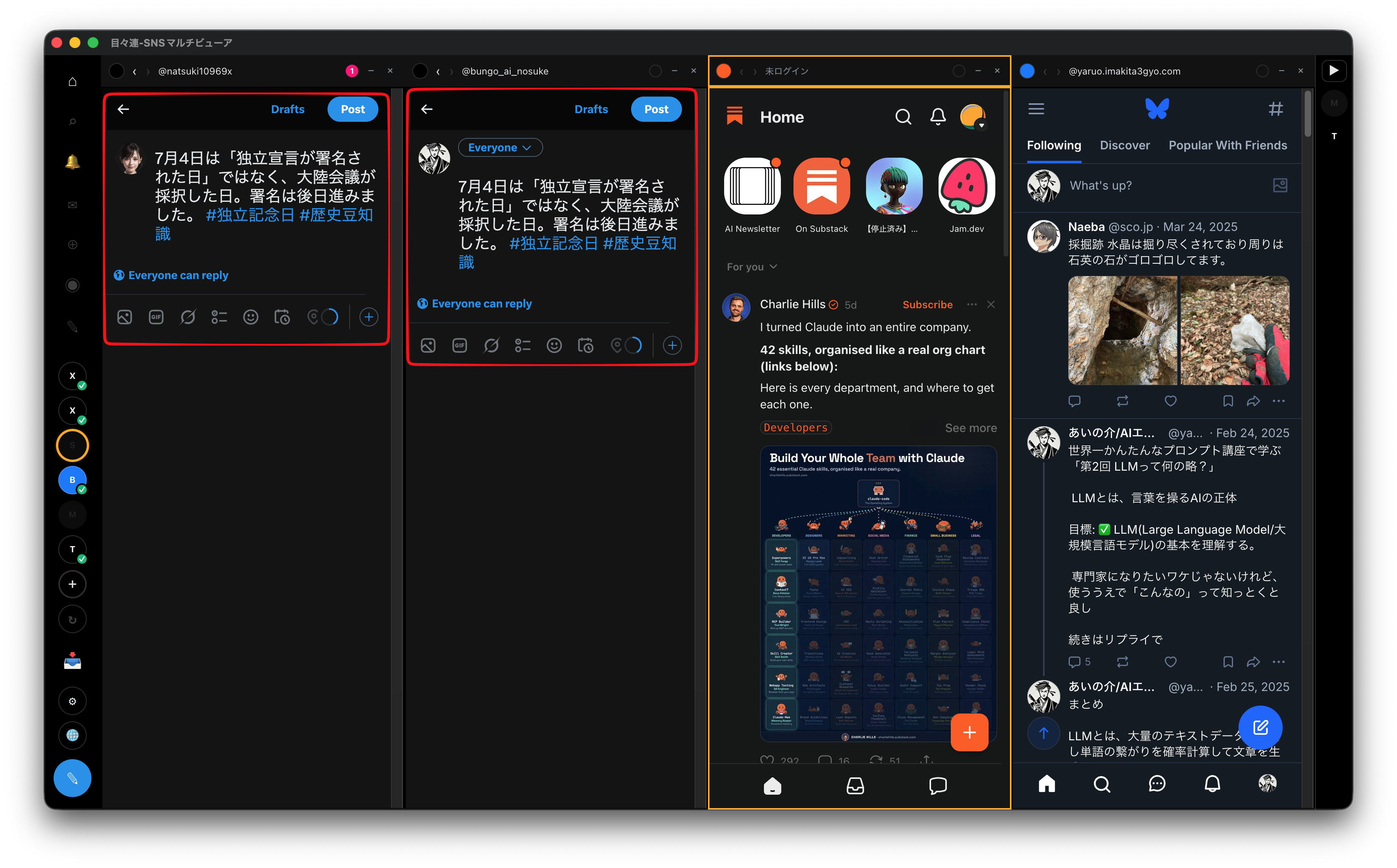
投下先を選んで 「投下」 を押すと、各アカウントの投稿フォームに内容が入ります。最終的な送信は、あなたが各 SNS の画面で行います(mokumokuren は送信しません)。
サービスにより挙動が異なります:
| サービス | 投下の挙動 |
|---|---|
| X / Bluesky / Threads | 投稿フォームへ 本文を自動入力 |
| mixi2 / Substack(短文) | コンポーザ(ポップアップ)が開く → Cmd/Ctrl+V で貼り付け(自動入力なし) |
Substack(記事:title あり or format:"markdown") | 記事エディタが開き、タイトルは自動入力。本文は Cmd/Ctrl+V で貼り付け |
:::tip Substack の記事投下(初回だけ) 記事エディタを自動で開くために、一度だけ Substack のカラムでダッシュボード(アバター → dashboard)を開いてください。あなたの publication が記録され、以降は記事の投下でエディタが自動で開きます。 :::
その他の操作
- コピー — 下書きの
title+本文をクリップボードへ(手動で貼り付けたいとき)。 - 破棄 — その下書きを受信箱から取り除きます。