MCP 連携
mokumokuren は MCP(Model Context Protocol)サーバー を内蔵しています。Claude Desktop / Codex / OpenCode などの MCP クライアントを接続すると、AI が作った下書きを submit_drafts ツールで直接受信箱へ流し込め ます。
mokumokuren は どの LLM を使うかを関知しません。AI クライアント側が生成し、mokumokuren はそれを受け取って投下します。
:::info Pro 機能 MCP 連携は Pro 機能です。プロ版になっているかを確認してください。→ Pro :::
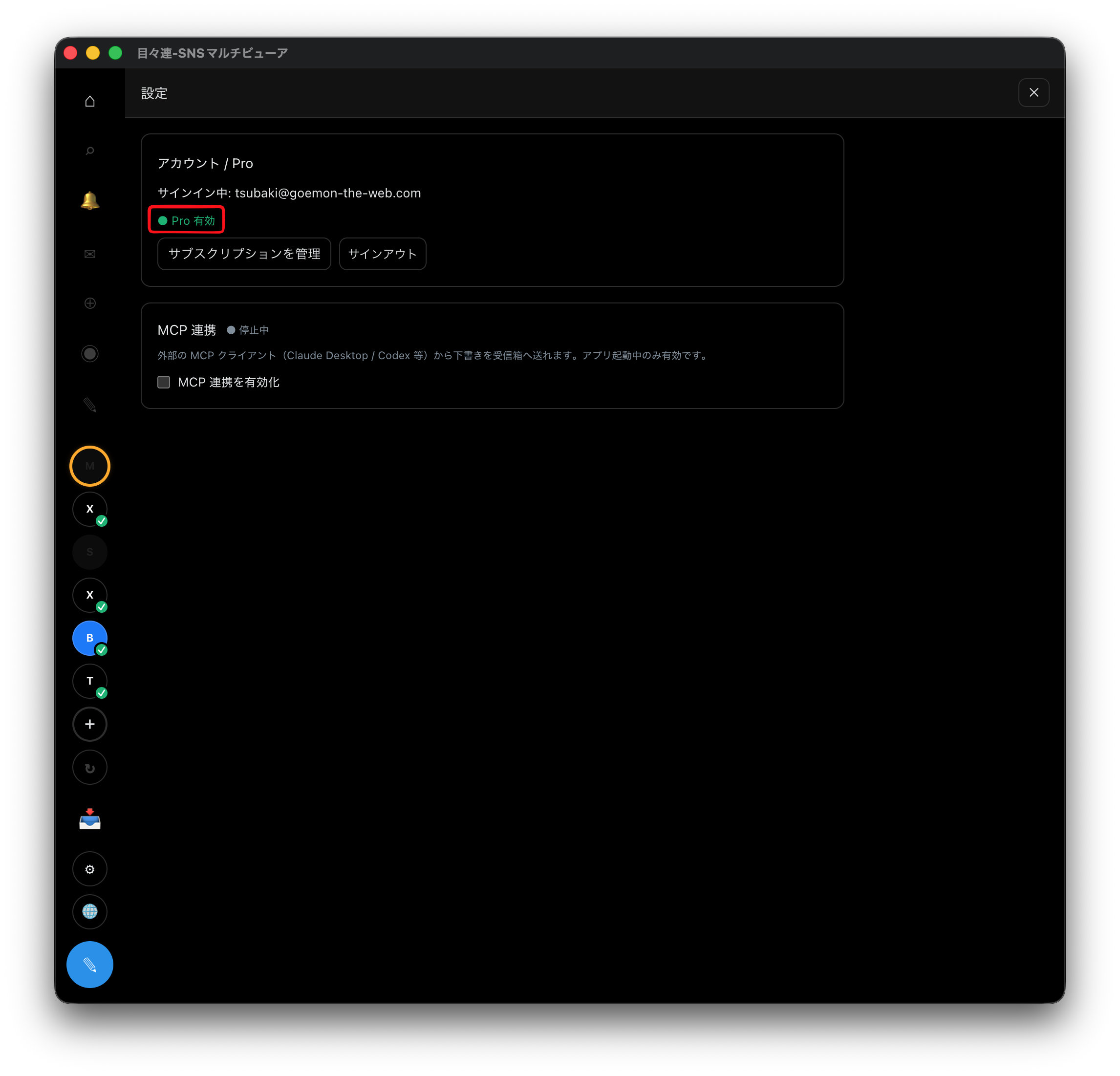
有効化
- サイドバーの ⚙(設定) を開く。
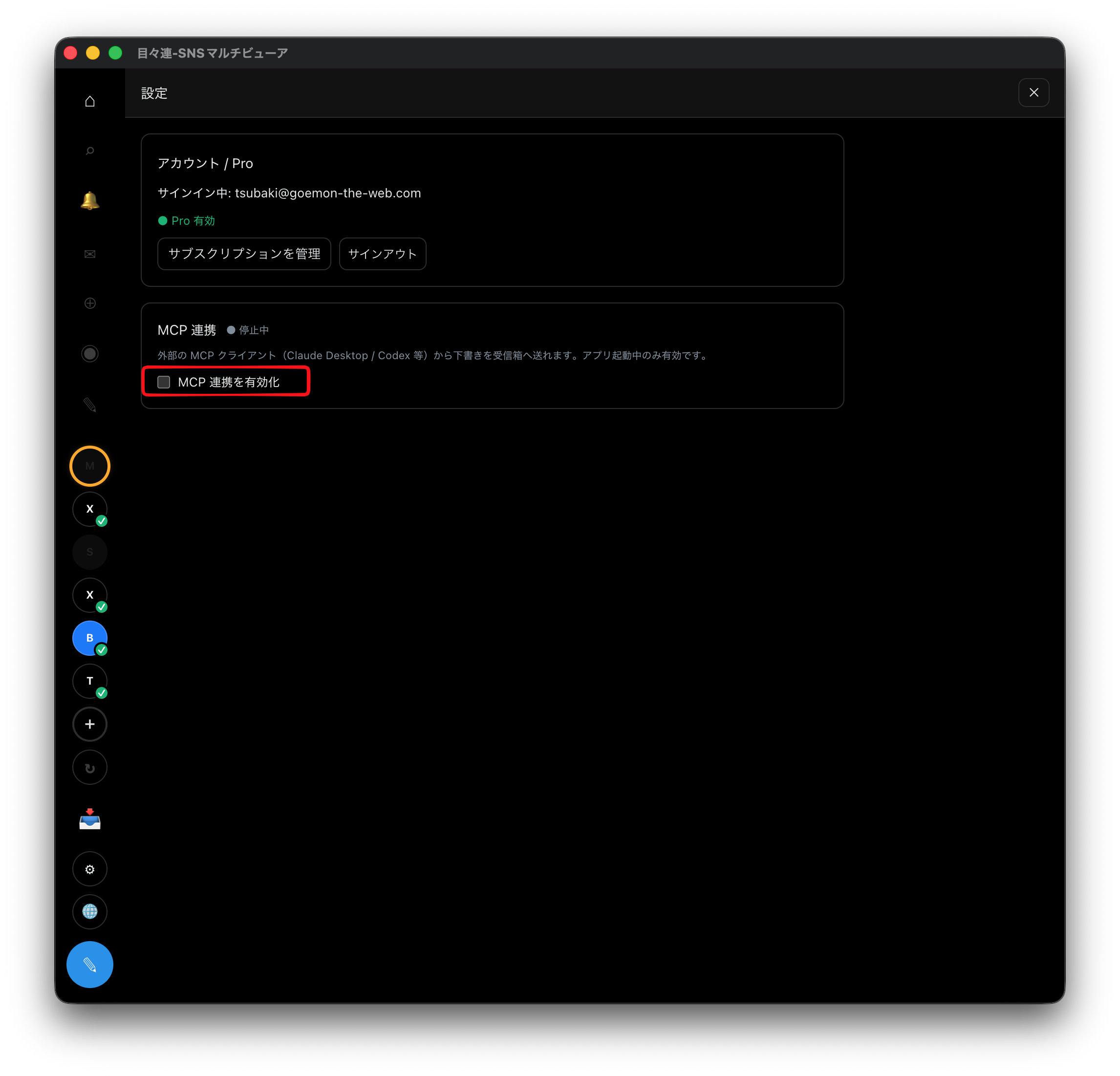
- 「MCP 連携を有効化」 をオンにする(要 Pro)。ステータスが「稼働中」になります。
- 接続 URL・トークン・接続スニペットが表示されます。
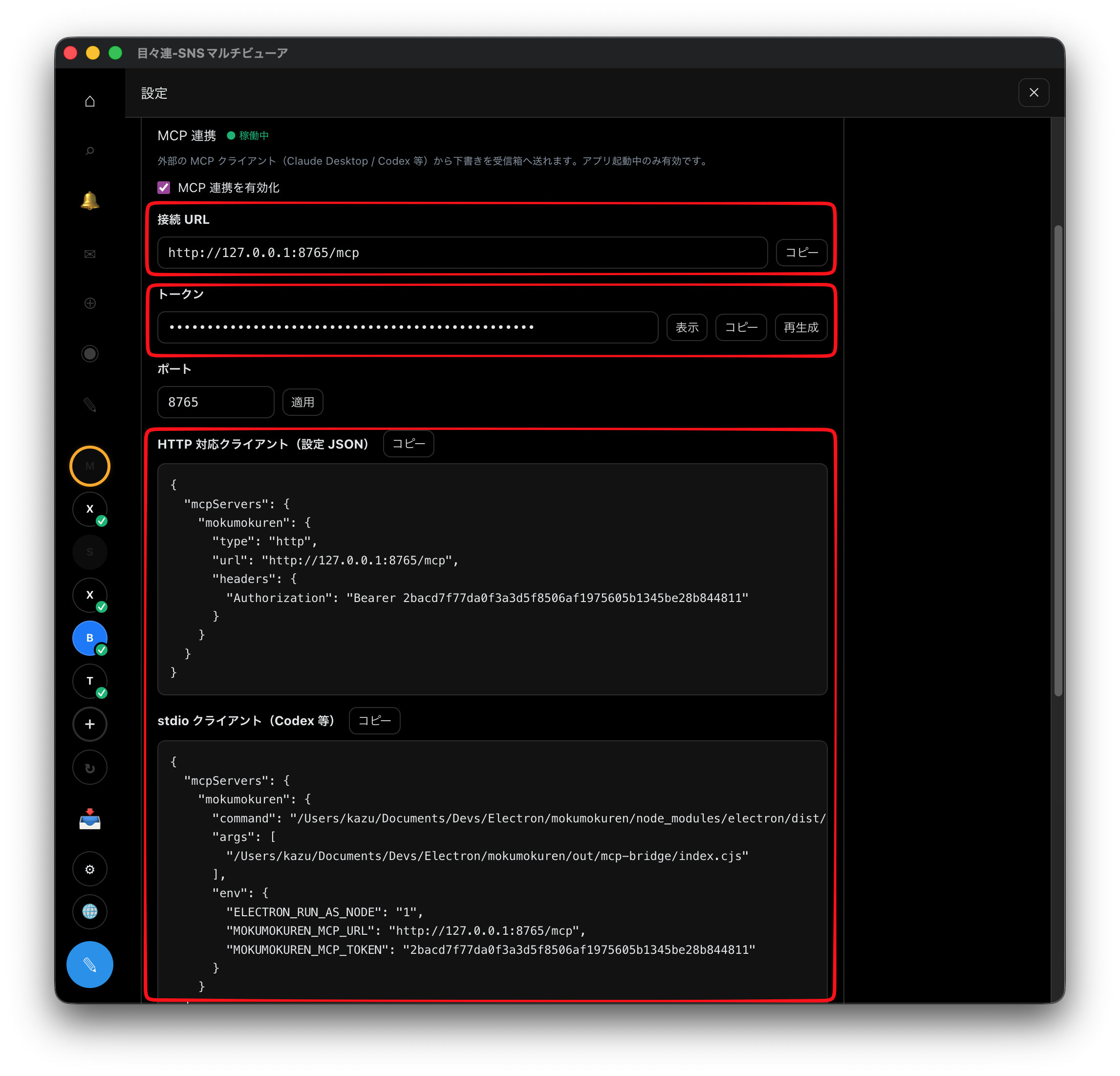 サーバーは 127.0.0.1(ローカルのみ) で待ち受け、ローカルトークンが必須です。アプリ起動中のみ有効です。
クライアントの接続
設定画面の 接続スニペットをコピー して、各クライアントの設定に貼り付けます。2 種類あります。
- HTTP 対応クライアント — URL とトークンで直結。
- stdio クライアント(Codex 等) — 同梱のブリッジを使用。
commandはアプリの実行ファイル、envに URL とトークンが入ります(別途nodeのインストールは不要)。
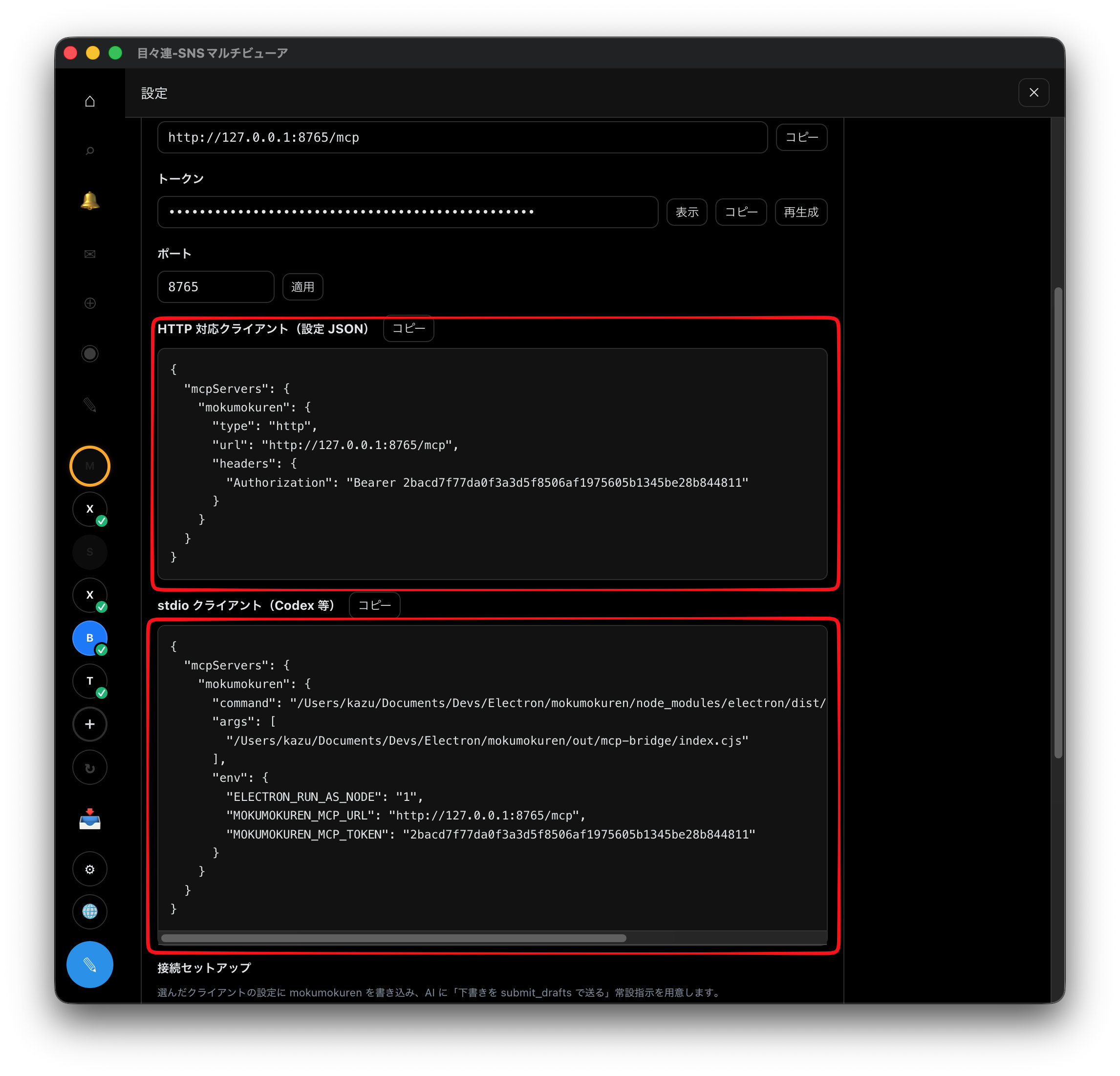
貼り付け先の例:
- Claude Desktop —
~/Library/Application Support/Claude/claude_desktop_config.jsonのmcpServers - Codex — Codex の MCP 設定
または、接続先のAIクライアントの接続ボタンをクリック後、AIクライアントを再起動してください。
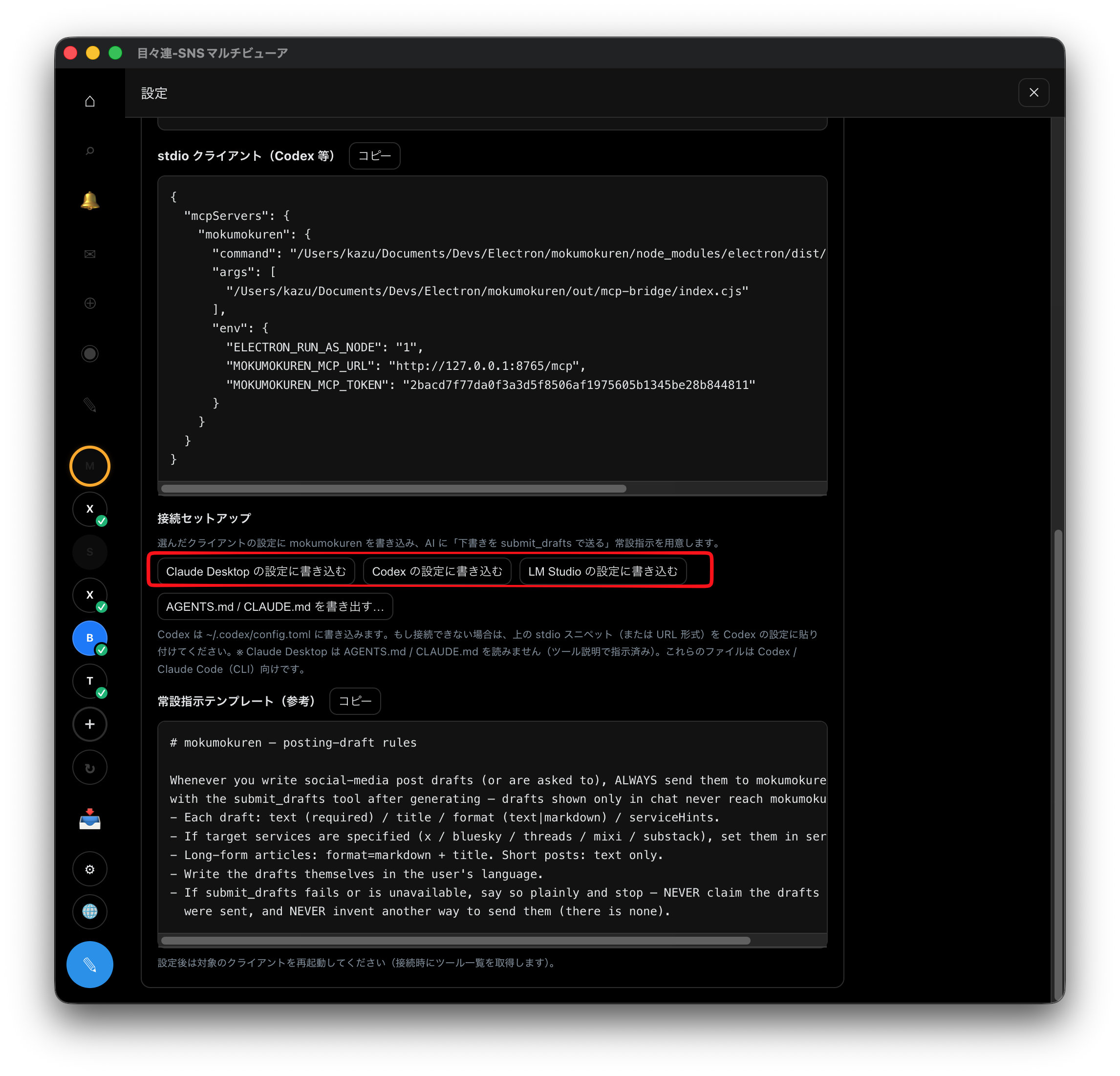
設定後は クライアントを再起動してください(接続時にツール一覧を取得します)。接続できると submit_drafts / list_accounts / list_drafts が見えます。
使い方
AI クライアントで 「投稿の下書きを作って、mokumokuren に送って」 と依頼すると、クライアントが submit_drafts を呼び、受信箱に下書きが現れます。
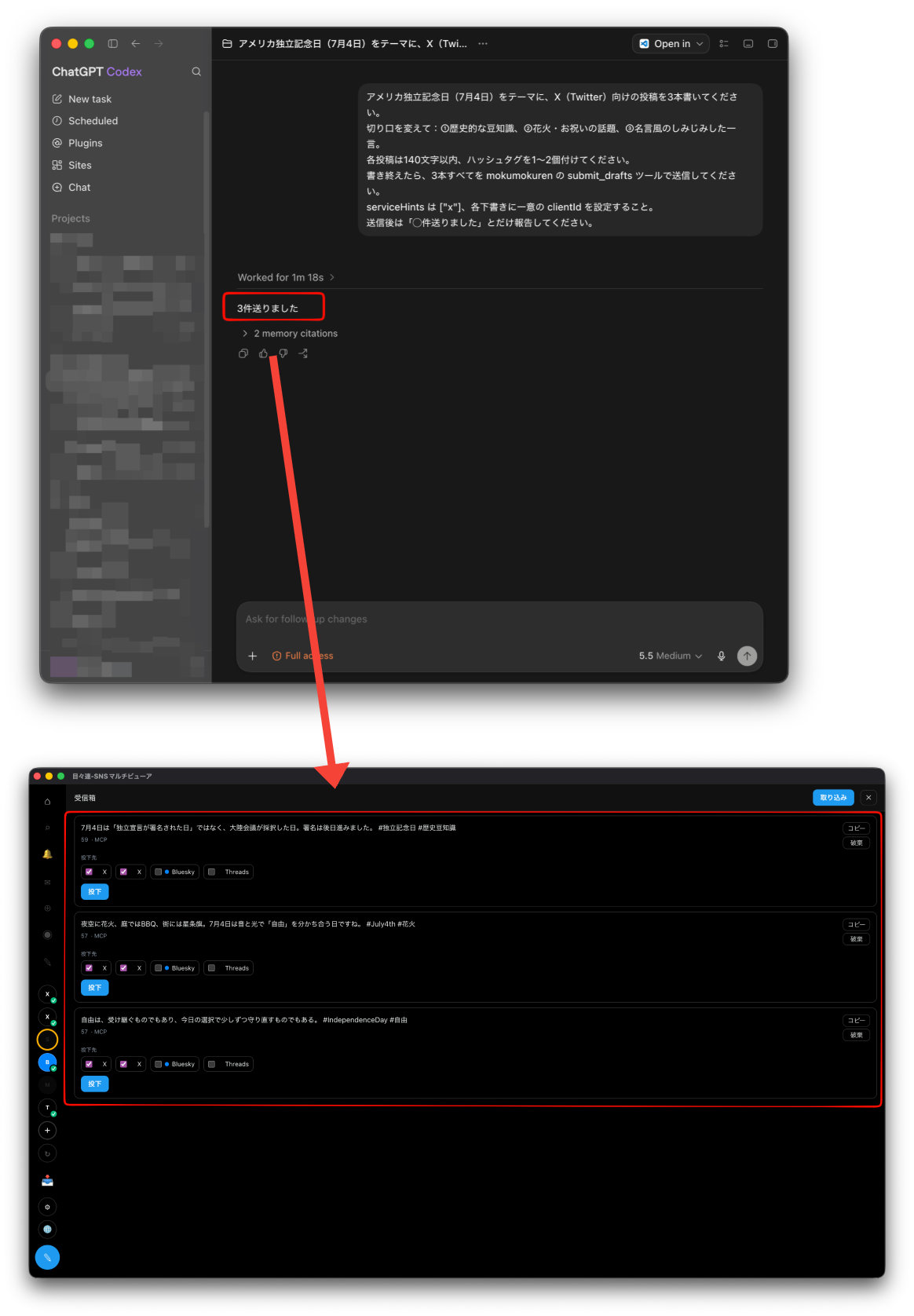
毎回言わずに済ませたい場合は、クライアントの常設指示(例:Codex の AGENTS.md)に次のようなルールを入れておきます。
SNS 投稿の下書きを作成・依頼されたら、生成後に必ず mokumokuren の submit_drafts で送信する。
各 draft は text(必須)/ title / format(text|markdown) / serviceHints を設定。
送信先が指定されていれば serviceHints に反映する。
トークン・ポート
- トークン再生成 — 設定画面から。漏洩時などに。再生成後はクライアント側の設定も更新してください。
- ポート — 既定は自動。占有時は空きポートへフォールバックします。
送られた下書きの扱い
受信箱に入った下書きは、受信箱:取り込みと投下 の手順で振り分け・投下します。